Faturalar
Fatura Ekleme ve Düzenleme
1. Fatura Başlığı
Sayfanın en üst kısmında, faturanın temel bilgileri yer alır.
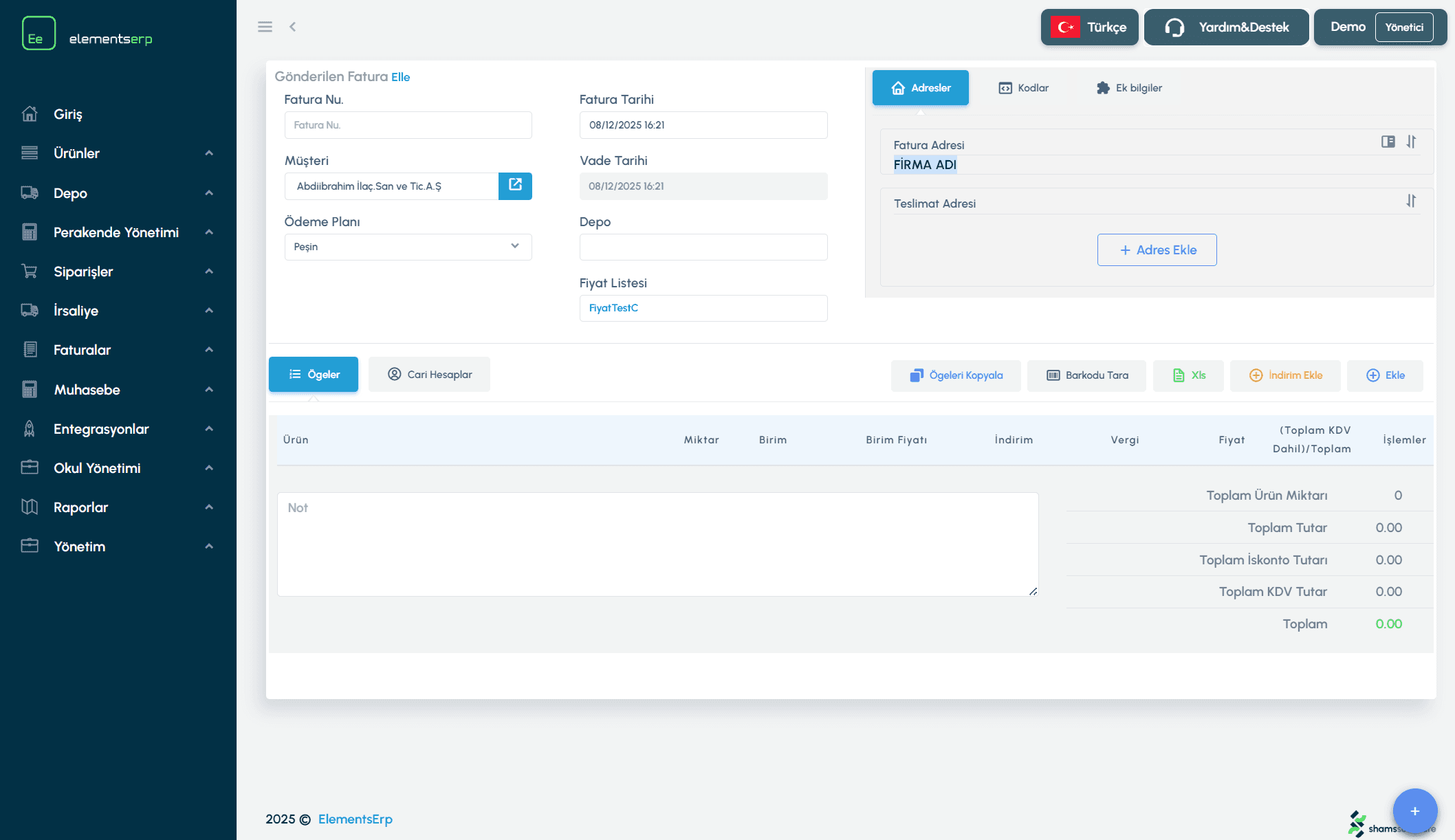
Şekil 1: Fatura başlığı, ürün listesi ve işlem butonları.
Fatura Tipi: (Örn: Satış Faturası) Otomatik gelir.
Belge No: Fatura numarasıdır. Boş bırakırsanız kaydederken sistem otomatik numara atar.
Müşteri (Customer): Faturanın kesileceği cari hesabı seçin.
Tarih (Issue Date): Faturanın düzenlenme tarihidir.
Vade Tarihi (Due Date): Ödemenin yapılacağı son tarihtir (Ödeme Planına göre otomatik hesaplanır).
Depo (Warehouse): Ürünlerin çıkacağı veya gireceği depoyu seçin.
Fiyat Listesi: Ürün fiyatlarının hangi listeden (Örn: Perakende, Toptan) geleceğini belirler.
2. Ürün Kalemleri
Faturaya ürün eklemek için orta kısımdaki sekmeleri ve butonları kullanın.
Ürün Ekleme Yöntemleri
Manuel Ekleme: "Ürün Ara" kutusuna ürün adını yazıp seçin.
Barkod Okutma (Ctrl+B): Barkod okuyucu ile seri giriş yapın.
Kopyala (Copy Items): Başka bir faturadaki kalemleri bu faturaya kopyalamak için kullanılır.
Satır İşlemleri
Tablodaki her satırda şu işlemleri yapabilirsiniz:
Miktar ve Fiyat: Kutucukların içine tıklayarak değiştirebilirsiniz.
İndirim: Satıra özel indirim tanımlamak için "İndirim Ekle" butonunu kullanın.
Sil: Hatalı eklenen satırı silmek için çöp kutusu ikonunu kullanın.
İpucu: Ürünlerin sırasını değiştirmek için satır başındaki tutamaçtan tutup sürükle-bırak yapabilirsiniz.
3. İşlem Butonları (Sağ Alt Köşe)
Ekranın sağ alt köşesinde yer alan yuvarlak butonlar (Floating Action Buttons), faturanın durumuna göre değişen ana işlemleri barındırır.
Onayla (Confirm - Ctrl+Shift+C): Faturayı tamamlar, stokları günceller ve düzenlemeye kapatır.
Onaylandı durumuna geçer.Yazdır (Print): Faturayı PDF formatında görüntüler ve yazdırır.
E-Belge Gönder (Ctrl+Shift+E): Faturayı e-Fatura veya e-Arşiv olarak Gelir İdaresi Başkanlığı'na (GİB) gönderir. (Sadece Satış ve İade faturalarında görünür).
İptal Et (Cancel): Onaylanmış bir faturayı iptal eder.
Sil (Delete): Sadece onaylanmamış (Taslak) faturaları siler.
Dikkat: Faturayı onayladıktan (Confirm) sonra üzerinde değişiklik yapamazsınız. Değişiklik gerekirse önce "İptal Et"meniz (veya duruma göre iade faturası kesmeniz) gerekebilir.
Hesaplar Sekmesi
Fatura onaylandıktan sonra "Hesaplar" sekmesi aktif olur. Burada faturanın oluşturduğu muhasebe fiş kaydını (Borç/Alacak) görebilirsiniz.
Aklınıza takılan herhangi başka bir konu için bizlere Elements ERP portalınız içerisinden Yardım & Destek sayfasından ya da destek@elementserp.com e-posta adresi üzerinden ulaşabilirsiniz.
Faturalar