Entegrasyonlar
Entegrasyon Ayarları
1. Mağaza Seçimi ve Filtreleme
Ayarlarını değiştireceğiniz pazaryerini seçerek başlayın.
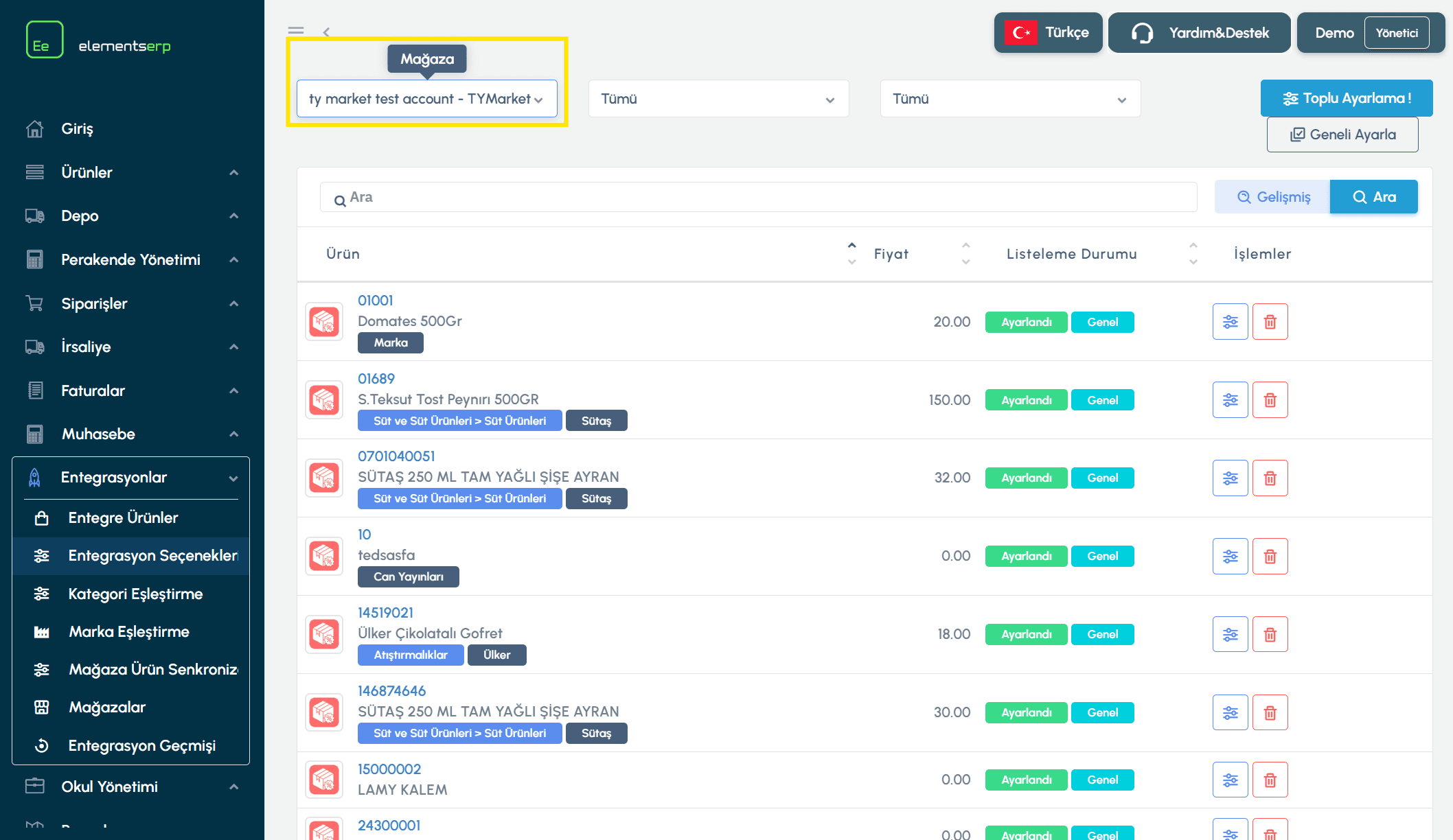
Şekil 1: Mağaza seçimi, ürün listesi ve durum filtreleri.
Mağaza (Store): İşlem yapacağınız pazaryeri mağazasını seçin.
Listeleme Durumu:
Ayarlanmış (HasBeenSet): Ürüne özel ayar yapılmış.
Genel (General): Mağazanın genel varsayılan ayarlarını kullanıyor.
Ayarlanmamış (WasNotSet): Hiçbir ayar yapılmamış.
2. Ayar Yapma Yöntemleri
Ürünlerinize ayar atamak için üç farklı yöntem kullanabilirsiniz:
Yöntem A: Ürüne Özel Ayar (Tekil)
Listeden ürünün sağındaki "Ayarları Yap" (Set Options) butonuna tıklayın.
Açılan pencerede Fiyat, Kargo, Stok ve Açıklama sekmelerini doldurun.
Kaydet butonuna basın. Ürün durumu "Ayarlanmış" olarak güncellenir.
Yöntem B: Genel Ayar Tanımlama
Üstteki "Genel Ayarları Yap" (Set General) butonuna basın.
Burada yapacağınız ayarlar (Örn: Tüm ürünlere %10 komisyon ekle), özel ayarı olmayan tüm ürünler için varsayılan olarak uygulanır.
Böylece her ürün için tek tek uğraşmak zorunda kalmazsınız.
Yöntem C: Toplu Ayar
Filtreler ile belirli bir ürün grubunu listeleyin (Örn: Sadece "Gömlek" kategorisi).
"Toplu Ayarla!" (Bulk Set!) butonuna basın.
Yaptığınız ayarlar listedeki tüm ürünlere aynı anda uygulanır.
3. Ayar Detayları
Ayar penceresinde karşılaşacağınız sekmeler ve anlamları:
Sekme / Kart | Açıklama |
|---|---|
Fiyat Ayarları | Hangi fiyat listesinin kullanılacağı, üzerine eklenecek kâr marjı veya indirim oranı. |
Komisyon | Pazaryeri komisyon oranı. |
Yuvarlama | Fiyat küsuratlarının nasıl yuvarlanacağı (Örn: .99 ile bitsin). |
Kargo | Pazaryerindeki kargo şablonu ID'si ve kargoya veriliş süresi. |
Stok | Stok senkronizasyonu açık/kapalı ve minimum stok seviyesi. |
Açıklama Şablonu | Ürün açıklamasının altına/üstüne eklenecek standart metin veya görsel şablonu. |
Benzer Ürünler: Ürüne özel ayar yaparken pencerenin altındaki "Benzer Ürünlere Uygula" kutucuğunu işaretlerseniz, aynı kategorideki diğer varyantlara da bu ayar otomatik kopyalanır.
Aklınıza takılan herhangi başka bir konu için bizlere Elements ERP portalınız içerisinden Yardım & Destek sayfasından ya da destek@elementserp.com e-posta adresi üzerinden ulaşabilirsiniz.
Entegrasyonlar