Entegrasyonlar
Marka Eşleştirme
1. Mağaza ve Filtre Seçimi
İşleme başlamadan önce hangi pazaryeri için eşleştirme yapacağınızı seçin.
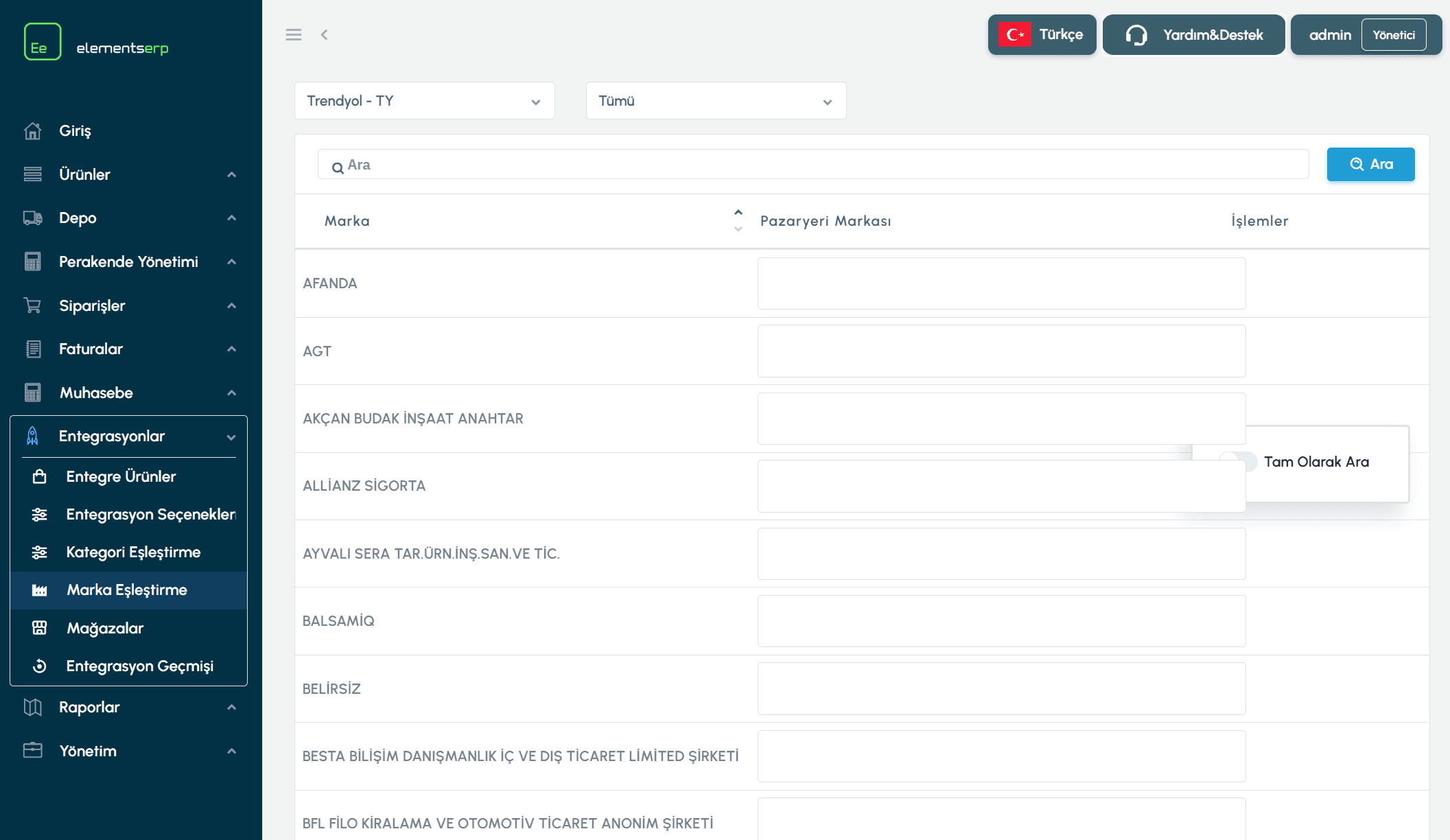
Şekil 1: Mağaza seçimi, filtreler ve eşleştirme tablosu.
Mağaza (Store): İşlem yapacağınız pazaryeri mağazasını seçin (Örn: Trendyol Mağazam).
Eşleşme Durumu:
Tümü: Bütün markaları gösterir.
Eşleşenler (Mapped): Zaten eşleştirilmiş olanlar.
Eşleşmeyenler (Not Mapped): Henüz eşleştirilmemiş, işlem bekleyenler.
Tam Eşleşme (Search Exact): Bu anahtarı açarsanız, arama yaparken sadece tam isim benzerliği olan markaları getirir. Yanlış eşleşmeleri önlemek için kullanışlıdır.
2. Eşleştirme Nasıl Yapılır?
Listede ERP markalarınızın karşısındaki kutucukları kullanarak eşleştirme yapabilirsiniz.
Markayı Bulun: Listeden eşleştirmek istediğiniz ERP markasını bulun (Örn: "Nike Spor").
Pazaryeri Markasını Arayın: "Pazaryeri Markası" kutucuğuna tıklayın ve pazaryerindeki doğru marka adını yazmaya başlayın (Örn: "Nike").
Seçin: Açılan listeden doğru markayı seçin. Sistem otomatik olarak eşleştirmeyi kaydeder.
Kontrol Edin: Eşleşme başarılı olduğunda satırın sonunda Sil (Çöp Kutusu) ikonu belirir.
Eşleşmeyi Kaldırma
Yanlış bir eşleştirme yaptıysanız, satırın sonundaki Sil (Çöp Kutusu) ikonuna tıklayarak eşleşmeyi kaldırabilirsiniz.
İpucu: İşlerinizi hızlandırmak için önce "Eşleşme Durumu" filtresini "Eşleşmeyenler" olarak seçin. Böylece sadece işlem yapmanız gereken markalar listelenir.
Aklınıza takılan herhangi başka bir konu için bizlere Elements ERP portalınız içerisinden Yardım & Destek sayfasından ya da destek@elementserp.com e-posta adresi üzerinden ulaşabilirsiniz.
Entegrasyonlar