Raporlar
Kasa Satış Raporu
1. Filtreleme Alanı
Raporu daraltmak ve istediğiniz verilere ulaşmak için üst kısımdaki filtreleri kullanın.
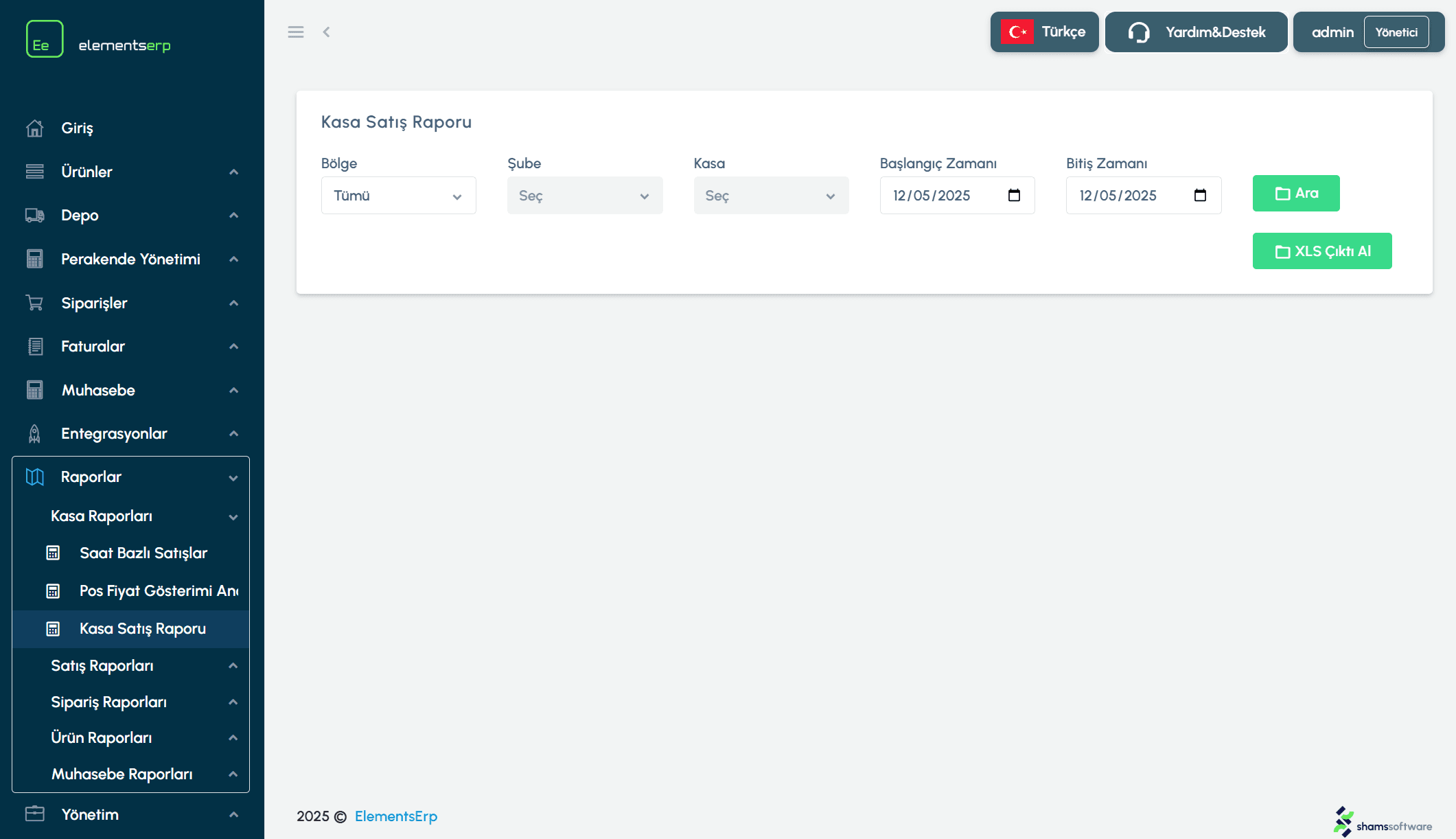
Şekil 1: Tarih ve mağaza filtreleri ile renkli işlem listesi.
Tarih Aralığı (Date From/To): Raporun kapsayacağı başlangıç ve bitiş tarihlerini seçin.
Bölge / Şube (Area/Branch): Sadece belirli bir bölgedeki veya mağazadaki satışları görmek için seçin.
Kasa (POS): Spesifik bir kasanın işlemlerini listelemek için kullanın.
Ara (Search): Filtreleri uygulayıp raporu ekrana getirir.
2. Satış Listesi ve Renk Kodları
Liste, işlem türüne göre renklendirilmiştir. Bu sayede iade ve giderleri bir bakışta ayırt edebilirsiniz.
Tarih | Belge No | Müşteri | İşlem Tipi | Tutar |
|---|---|---|---|---|
10.02.2025 14:30 | SF-00123 | Ahmet Yılmaz | Satış Faturası | 1.250 TL |
10.02.2025 15:00 | IF-00045 | Mehmet Demir | İade Faturası | -450 TL |
10.02.2025 16:15 | GP-00012 | Kasa Gideri | Gider Pusulası | -100 TL |
Detay Bilgi: Her satırın altında, işlemin yapıldığı Şube, Kasa Kodu ve Kasiyer Adı gibi ek bilgiler de yer alır.
3. Excel'e Aktar
Raporu bilgisayarınıza indirmek için üstteki "Excel'e Aktar" butonuna basın.
Sistem verileri hazırlarken bir ilerleme penceresi açılır. İşlem tamamlandığında "İndir (Download)" linki belirir.
Excel Dosyası İçeriği
İndirilen Excel dosyası ekrandakinden çok daha detaylı veriler içerir:
Ürün bazlı satış detayları (SKU, Adı, Miktarı).
Vergi (KDV) tutarları ve matrahları.
Son alış fiyatı ve kâr marjı analizi için maliyet bilgisi.
Ödeme tiplerine göre kırılım (Nakit, Kredi Kartı vb.).
Aklınıza takılan herhangi başka bir konu için bizlere Elements ERP portalınız içerisinden Yardım & Destek sayfasından ya da destek@elementserp.com e-posta adresi üzerinden ulaşabilirsiniz.
Raporlar