Raporlar
Ürün Hareket Raporu
1. Rapor Kriterleri
Raporu çalıştırmadan önce aşağıdaki filtreleri kullanarak kapsamı belirleyebilirsiniz. Tüm filtreler opsiyoneldir ancak anlamlı sonuçlar için depo ve tarih seçimi önerilir.
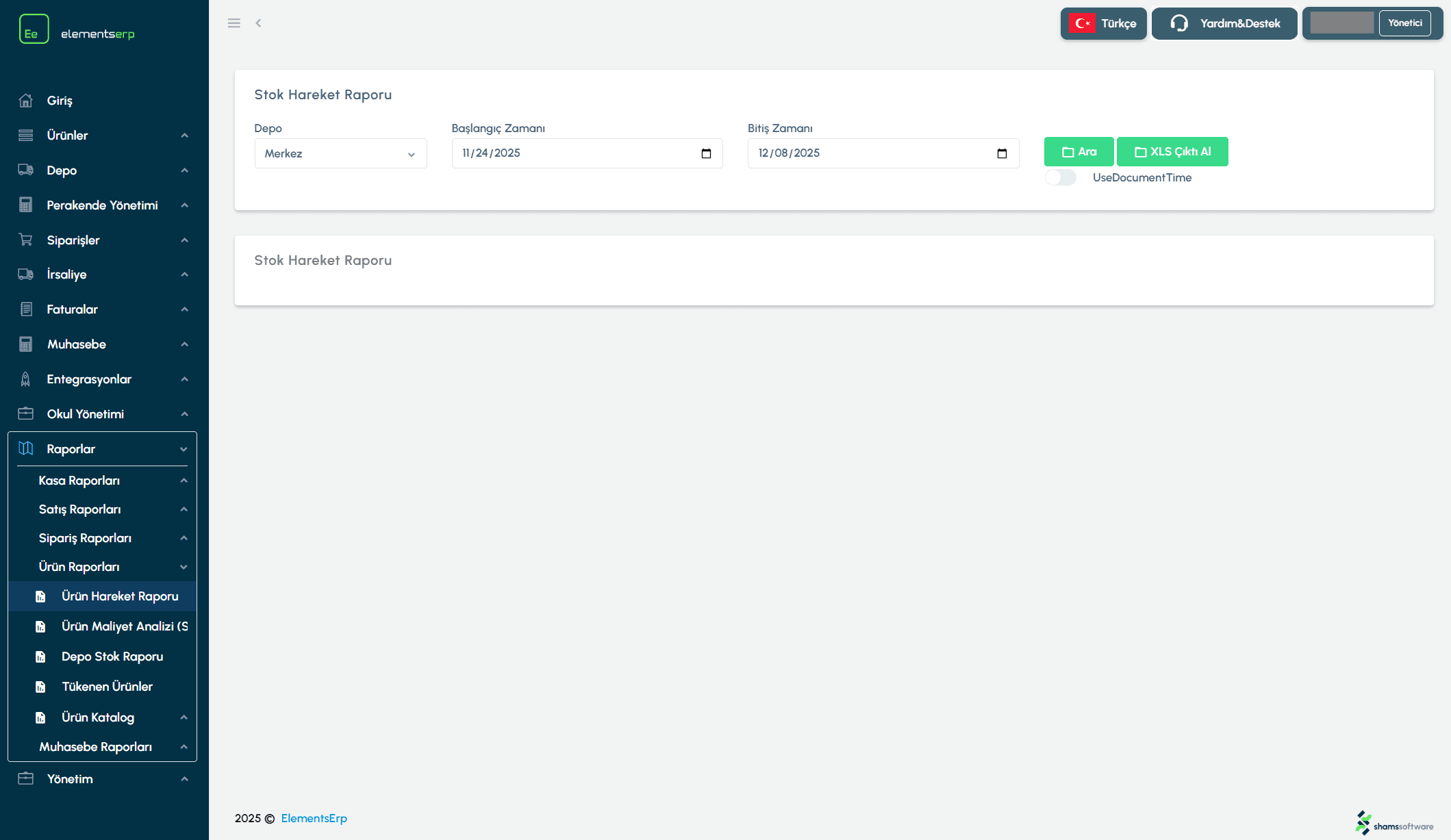
Şekil 1: Depo ve tarih filtreleme alanı.
Depo (Warehouse) Opsiyonel: Stok hareketlerinin hangi depo için hesaplanacağını seçin. Varsayılan olarak boş gelir ("Seçiniz").
Başlangıç Tarihi (Start Time): Analizin başlayacağı tarih. Varsayılan olarak bugünden 14 gün öncesi seçilidir.
Bitiş Tarihi (End Time): Analizin biteceği tarih. Varsayılan olarak bugün seçilidir.
Belge Tarihini Kullan (Use Document Time):
Bu kutucuk işaretlenirse, rapor hesaplamaları işlem zamanı yerine belgenin üzerinde yazan tarihe (Fatura tarihi vb.) göre yapılır.
2. Rapor Sonuçları ve Hesaplama Mantığı
"Ara" (Search) butonuna bastığınızda sonuçlar aşağıdaki sütunlarla listelenir:
Sütun | Açıklama |
|---|---|
Ürün (Product) | Ürünün SKU kodu ve adı. SKU'ya tıklayarak ürünün detay kartını yeni sekmede açabilirsiniz. |
Başlangıç Miktarı (StartQuantity) | Seçilen tarih aralığının başındaki stok miktarı. |
Giriş Toplamı (InTransactionsTotal) | Bu dönemde yapılan toplam ürün girişi (Satın alma, iade alma vb.). |
Çıkış Toplamı (OutTransactionsTotal) | Bu dönemde yapılan toplam ürün çıkışı (Satış, iade etme vb.). |
Bitiş Miktarı (EndQuantity) | Dönem sonundaki stok miktarı. |
Son Alış Fiyatı (LastBuyPrice) | Ürünün son satın alma birim fiyatı. |
İpucu: Sonuçlar sayfalandırılmış olarak gelir. Tablonun altındaki "Önceki" ve "Sonraki" butonlarını kullanarak sayfalar arasında gezinebilirsiniz.
3. Dışa Aktarım (Export)
Raporu bilgisayarınıza kaydetmek için "Dışa Aktar" (Export) butonuna basın. Mevcut filtrelerinize uygun olarak bir dosya (Excel) oluşturulur ve indirilir.
Aklınıza takılan herhangi başka bir konu için bizlere Elements ERP portalınız içerisinden Yardım & Destek sayfasından ya da destek@elementserp.com e-posta adresi üzerinden ulaşabilirsiniz.
Raporlar