Siparişler
Sipariş İade ve İptal Talepleri
1. Liste Ekranı ve Filtreleme
Sayfanın üst kısmında filtreleme seçenekleri, altında ise talep listesi yer alır.
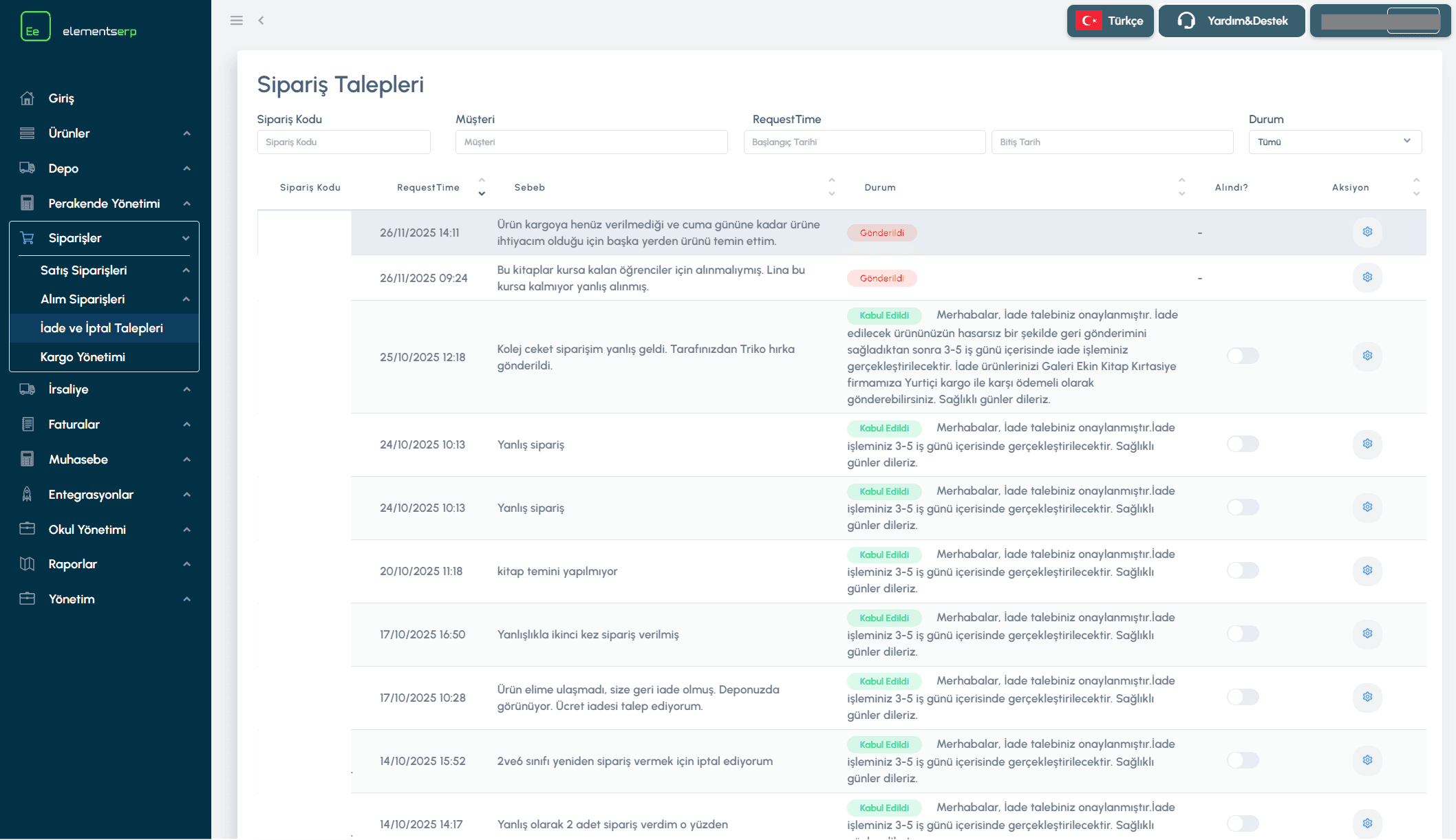
Şekil 1: Talep listesi, durum filtreleri ve işlem butonları.
Filtreleme Araçları
Sipariş Kodu: Belirli bir siparişe ait talebi bulmak için.
Müşteri: Müşteri adına göre arama.
Tarih Aralığı: Talebin oluşturulduğu tarih aralığı.
Durum (Status):
Talep Edildi (Requested): Henüz işlem yapılmamış, bekleyen talepler.
Kabul Edildi (Accepted): Onayladığınız talepler.
Reddedildi (Rejected): Onaylamadığınız talepler.
2. Talep İnceleme ve Yanıtlama
Bir talebi incelemek için satırın sonundaki Ayarlar (Dişli) ikonuna tıklayın. Açılan panelde şu bilgileri göreceksiniz:
Ürün Detayları
İade veya iptal edilmek istenen ürünlerin listesi, adetleri ve tutarları burada görünür. Ürün koduna tıklayarak ürün kartını inceleyebilirsiniz.
Yanıt Verme (Onay/Red)
Talebi sonuçlandırmak için aşağıdaki adımları izleyin:
Durum Seçimi: "Kabul Et" (Accept) veya "Reddet" (Reject) seçeneklerinden birini işaretleyin.
Açıklama (Response): Müşteriye iletilecek notunuzu girin (Örn: "Ürün iade koşullarına uygundur, kargo kodu: ...").
Gönder (Submit): Butona basarak işlemi tamamlayın.
3. Ürün Teslim Alma
Sadece "Kabul Edildi" (Accepted) durumundaki iade talepleri için geçerlidir.
Müşteri iade ettiği ürünü kargolayıp size ulaştırdığında, ilgili satırdaki "Teslim Alındı mı?" (Is Received) kutucuğunu işaretleyin.
Bu işlem, ürünün fiziksel olarak depoya girdiğini ve sürecin tamamlandığını belirtir.
İpucu: Günlük operasyonda öncelikle "Durum: Talep Edildi" filtresini kullanarak bekleyen işlerinizi görüntülemeniz önerilir.
Aklınıza takılan herhangi başka bir konu için bizlere Elements ERP portalınız içerisinden Yardım & Destek sayfasından ya da destek@elementserp.com e-posta adresi üzerinden ulaşabilirsiniz.
Siparişler