Siparişler
Sipariş Ekleme Sihirbazı
1. Standart (ERP) Sipariş Sihirbazı
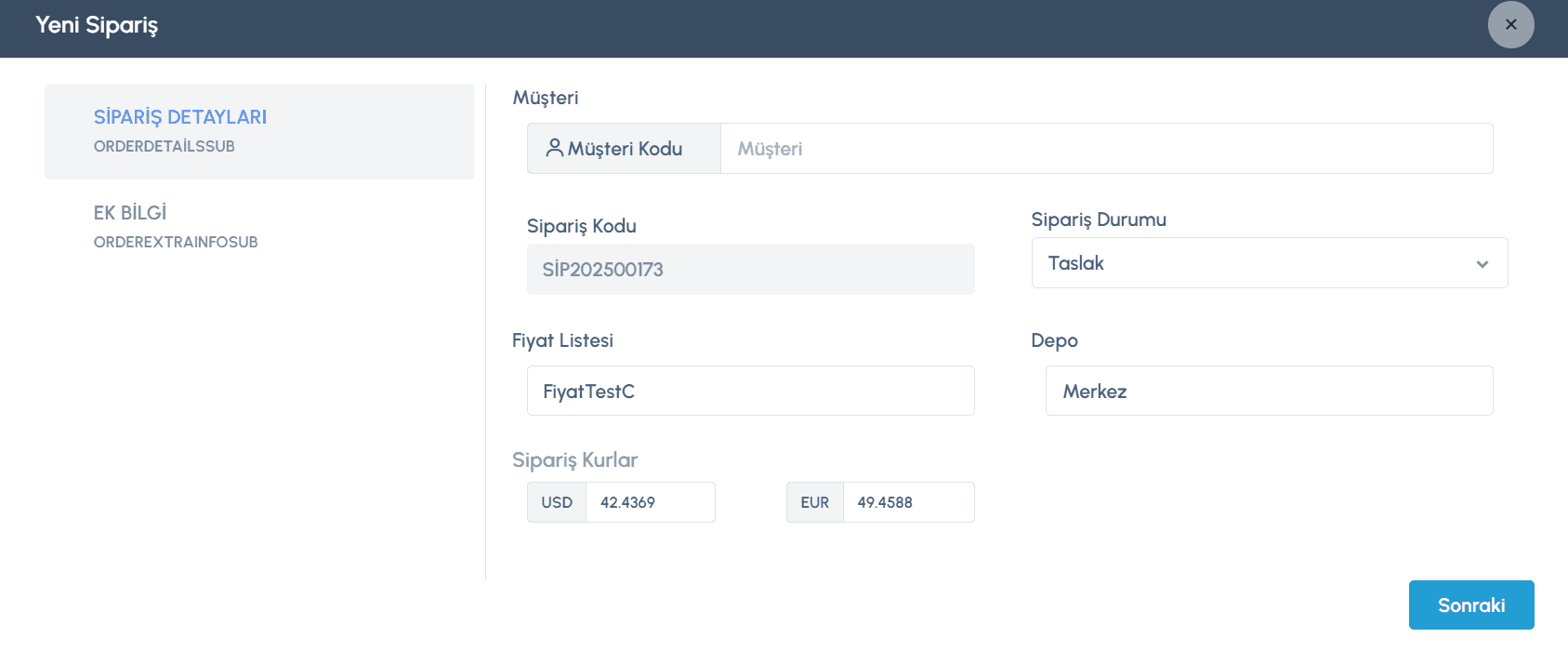
Şekil 1: Sipariş detayları ekran görüntüsü.
Genel satış siparişleri için kullanılan yapıdır.
Adım 1: Sipariş Detayları
Müşteri (Customer): Siparişi veren cari hesabı seçin.
Sipariş Durumu: Genellikle "Taslak" veya "Yeni" olarak başlar.
Fiyat Listesi: Ürünlerin hangi fiyattan (Perakende, Toptan) satılacağını belirler.
Depo (Warehouse): Ürünlerin çıkacağı depo.
Adım 2: Ek Bilgiler (Tarih ve Adres)
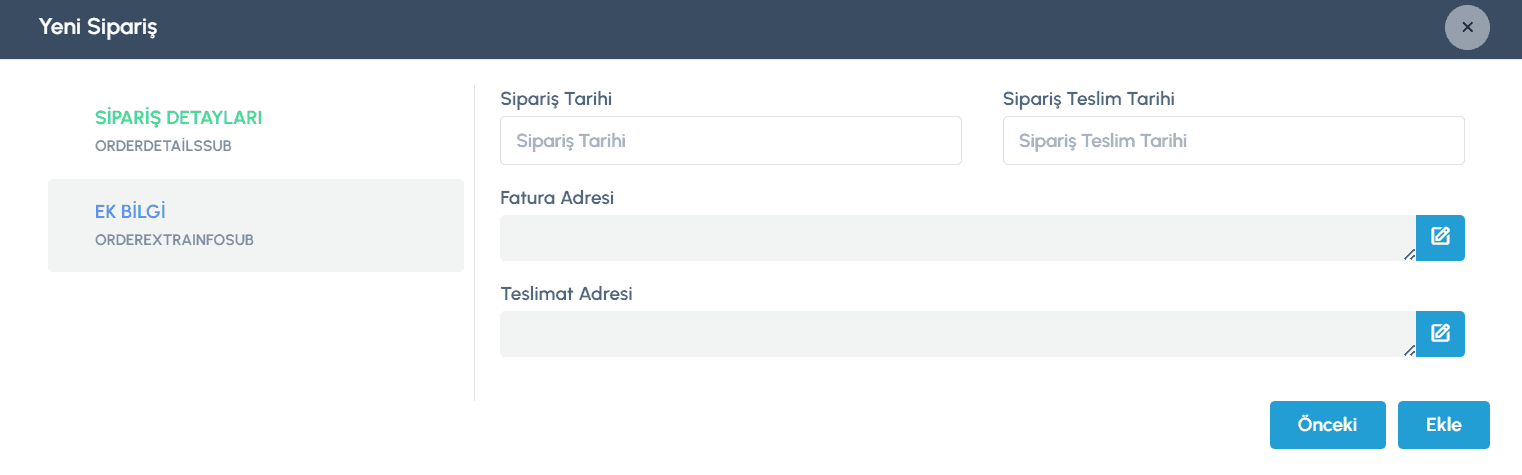
Şekil 2: Sipariş ek bilgi detayları ekran görüntüsü.
Sipariş Tarihi: Siparişin alındığı tarih.
Teslimat Tarihi: Planlanan sevk tarihi.
Fatura ve Teslimat Adresi: Müşterinin kayıtlı adreslerinden seçim yapın veya "Düzenle" diyerek yeni adres girin.
2. DMO (Kurumsal) Sipariş Sihirbazı
Devlet Malzeme Ofisi veya kurumsal ihaleler için daha detaylı bilgiler içerir.
Adım 1: Kurumsal Bilgiler
Alan Adı | Zorunluluk | Açıklama |
|---|---|---|
Fatura Hesabı | Zorunlu | Faturanın kesileceği kurum. |
Kurum Sipariş No | Opsiyonel | Kurumun size verdiği sipariş takip numarası. |
Talep Takip No | Opsiyonel | İhale veya talep referans numarası. |
Adım 2: Ödeme ve Teslimat Detayları
Teslimat Tipi: Kargo, Yerel Nakliye veya Depo Teslim seçeneklerinden birini seçin.
Kargo: Kargo firması seçimi açılır.
Yerel/Depo: Not alanı açılır.
Ödeme Şekli: Nakit, Vadeli vb. seçin.
Dosya Sorumlusu: Kurum tarafındaki ilgili kişinin adı.
Talep/Tesellüm Dokümanı: Varsa, teslim tesellüm belgesini "Yükle" butonu ile ekleyin.
İpucu: Sihirbazı tamamlayıp "Kaydet" dediğinizde, sipariş taslağı oluşur ve otomatik olarak Ürün Ekleme ekranına yönlendirilirsiniz.
Aklınıza takılan herhangi başka bir konu için bizlere Elements ERP portalınız içerisinden Yardım & Destek sayfasından ya da destek@elementserp.com e-posta adresi üzerinden ulaşabilirsiniz.
Siparişler