Perakende Yönetimi
Kasa Hareketleri Özeti
1. Rapor Filtreleme
Raporu oluşturmak için önce kriterleri belirleyin.
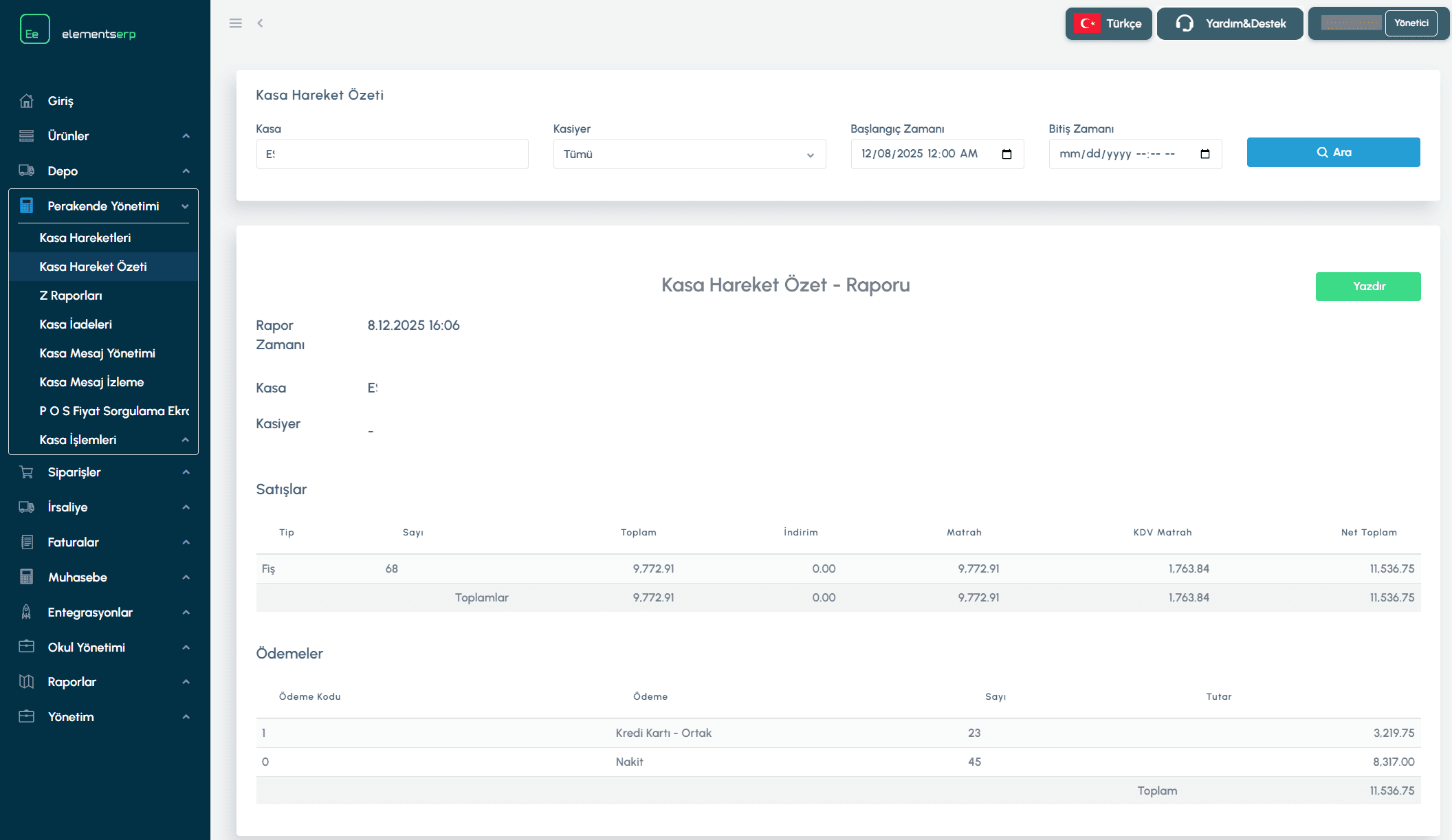
Şekil 1: Filtreleme paneli ve rapor önizleme alanı.
Kasa (Point Of Sale): Hangi kasanın raporunu almak istediğinizi seçin. Boş bırakırsanız tüm kasalar dahil edilir.
Kasiyer (Cashier): Belirli bir personelin satışlarını görmek için seçebilirsiniz. Varsayılan "Tümü"dür.
Başlangıç / Bitiş Tarihi: Raporun kapsayacağı zaman aralığını seçin. (Örn: Bugünün raporu için başlangıç ve bitişe bugünün tarihini girin).
Ara (Search): Butona basarak raporu oluşturun.
2. Rapor İçeriği
Arama yaptıktan sonra ekranın alt kısmında iki ana tablo oluşur:
A. Satış Özeti
Bu tablo, yapılan işlem tiplerine göre ciroyu gösterir.
İşlem Tipi | Adet (Count) | Toplam Tutar | İskonto | Net Toplam |
|---|---|---|---|---|
Satış Fişi | 120 | 15.000 TL | 500 TL | 14.500 TL |
İade Fişi | 2 | -200 TL | 0 TL | -200 TL |
B. Ödeme Özeti
Bu tablo, kasaya giren paranın ödeme yöntemlerine göre dağılımını gösterir.
Nakit (Cash): Kasadaki nakit para miktarı.
Kredi Kartı: POS cihazlarından çekilen tutar.
Yemek Çeki vb.: Diğer ödeme yöntemleri.
3. Yazdırma
Raporun en altında bulunan "Yazdır" (Print) butonuna tıklayarak bu özeti yazıcıdan çıktı alabilir veya PDF olarak kaydedebilirsiniz. Çıktıda "Kasiyer" ve "Yetkili" imza alanları otomatik olarak yer alır.
Aklınıza takılan herhangi başka bir konu için bizlere Elements ERP portalınız içerisinden Yardım & Destek sayfasından ya da destek@elementserp.com e-posta adresi üzerinden ulaşabilirsiniz.
Perakende Yönetimi