Ürünler
Hızlı Fiyat Güncelleme
1. Ekran Düzeni ve Filtreleme
Sayfanın üst kısmında, hangi ürünleri ve hangi fiyat listelerini görmek istediğinizi seçebileceğiniz filtreleme araçları bulunur. Özellikle çok sayıda ürünün fiyatını aynı anda değiştirmek veya farklı fiyat listelerini (Örn: Perakende, Toptan) yan yana görerek yönetmek için idealdir. (Satış, Pazaryeri, Mağaza fiyatlarını aynı anda kontrol edebilirsiniz)
Not: Bu ekranda "Barkod Tabancası" kullanabilirsiniz. Üzerinde işlem yapmak istediğiniz ürünü hızlı bir şekilde karşınıza getirecektir.
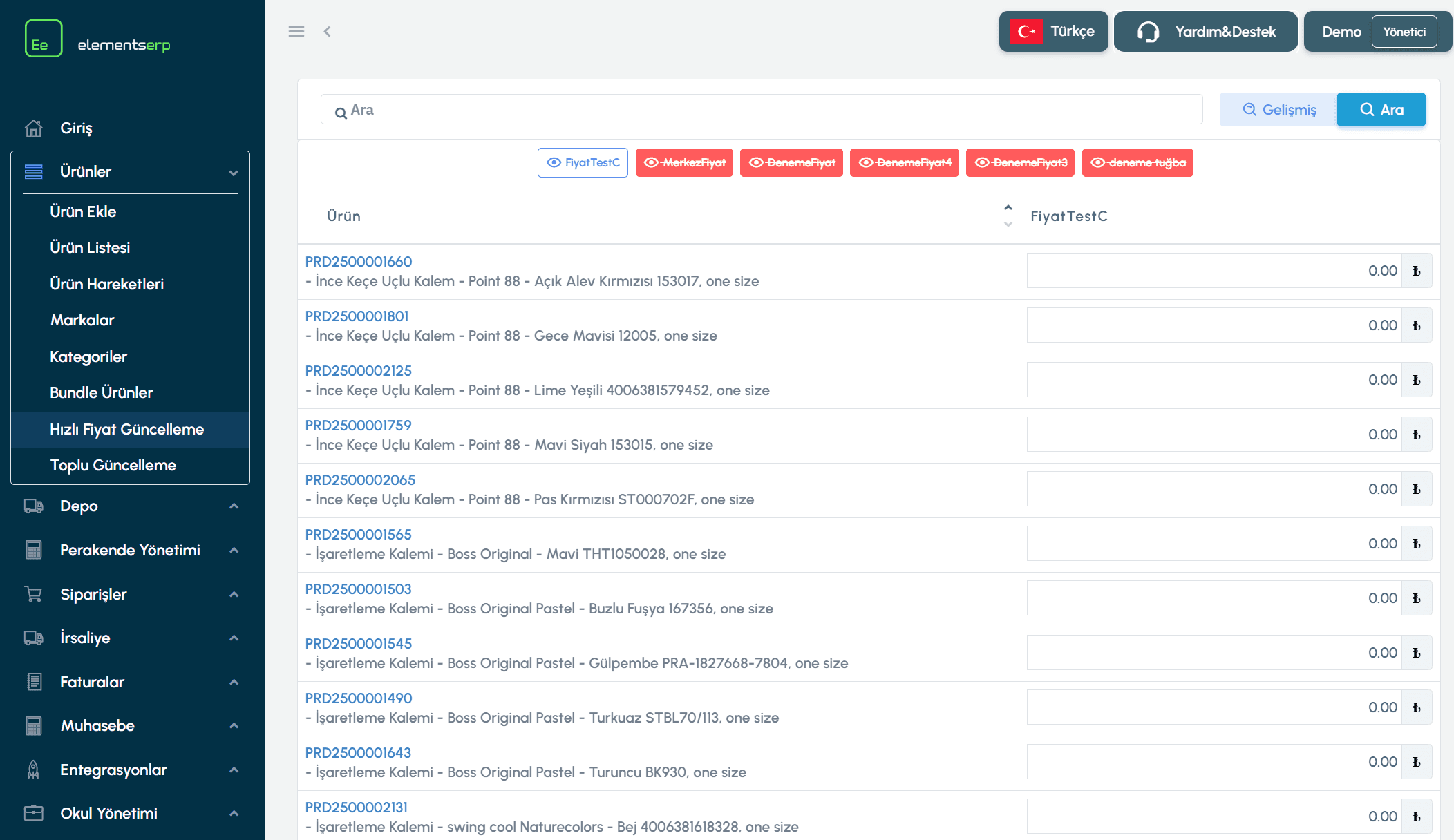
Şekil 1: Ürünlerin listelendiği ve fiyat giriş alanlarının bulunduğu ana ekran.
Filtreleme Araçları
Arama Çubuğu (Search): Ürün adına veya koduna göre hızlı arama yapmanızı sağlar. Yazdığınız kelimeye göre liste anlık olarak filtrelenir.
Gelişmiş Filtre (Advanced): "Gelişmiş" butonuna tıklandığında detaylı arama seçenekleri (Örn: Sadece belirli bir özelliğe sahip ürünler) açılır.
Fiyat Listesi Seçicileri: Ekranın üst kısmında kırmızı/pembe butonlar halinde fiyat listeleri (Örn: Trendyol, AYS Okulları) yer alır.
İstediğiniz listenin butonuna tıklayarak o listeyi tabloda gösterip gizleyebilirsiniz.
Aktif olan listeler tabloda sütun olarak belirir.
Üstü çizili veya soluk butonlar şu an tabloda gösterilmeyen listelerdir.
2. Fiyatları Güncelleme
Fiyatları güncellemek için herhangi bir "Kaydet" butonuna basmanıza gerek yoktur. Sistem yaptığınız değişiklikleri anlık olarak algılar ve kaydeder.
Ürünü Bulun: Listeden fiyatını değiştirmek istediğiniz ürünü bulun. Ürün Adı (SKU) sütunundaki bağlantıya tıklayarak ürünün detay sayfasına gidebilirsiniz.
Fiyatı Girin: İlgili fiyat listesi sütununa (Örn: PSF) gelin ve kutucuğun içine yeni fiyatı yazın.
Kaydetme: Fiyatı yazıp kutucuğun dışına tıkladığınızda (veya Enter'a bastığınızda) sistem otomatik olarak kaydeder. Başarılı işlem sonrası kutucukta görsel bir onay (yeşil yanıp sönme vb.) görebilirsiniz.
Varyantlı Ürünler
Eğer bir ürünün varyantları (Beden, Renk vb.) varsa, bu ürün tabloda varyant detaylarıyla birlikte listelenir. Her bir varyant için ayrı ayrı fiyat girişi yapabilirsiniz. Varyant özellikleri fiyat kutucuğunun solunda belirtilir.
3. İş Kuralları ve İpuçları
Not: Bu ekranda sadece "Elle" (Manuel) hesaplama yöntemine sahip fiyat listeleri görüntülenir. Formül ile hesaplanan listeler otomatik yönetildiği için burada düzenlenemez.
Özellik | Açıklama |
|---|---|
Para Birimi | Fiyat kutucuğunun yanındaki simge (₺, $, €), o fiyatın hangi para biriminde kaydedildiğini gösterir. |
Varsayılan Liste | Sistemin varsayılan fiyat listesi butonlarda genellikle vurgulu veya seçili olarak gelir. |
Sıfır Fiyat | Ücretsiz ürünler için fiyatı "0.00" olarak girebilirsiniz. Negatif değerler girilmemelidir. |
Kullanım İpuçları
Ekran kalabalığını önlemek için sadece üzerinde çalıştığınız fiyat listelerini (üstteki butonlardan) aktif hale getirin.
Çok sayıda ürünü güncellemeden önce "Gelişmiş" filtreyi kullanarak sadece ilgili ürün grubunu ekrana getirin.
Büyük çaplı toplu güncellemeler (binlerce ürün) için bu ekran yerine "Veri Aktarım Şablonları" sayfasındaki Excel şablonlarını kullanmanız daha verimli olabilir.
Aklınıza takılan herhangi başka bir konu için bizlere Elements ERP portalınız içerisinden Yardım & Destek sayfasından ya da destek@elementserp.com e-posta adresi üzerinden ulaşabilirsiniz.
Ürünler