Ürünler
Kategori Tanımlama ve Yönetimi
1. Ekran Düzeni ve Kategori Ağacı
Ekran iki ana bölüme ayrılmıştır:
Sol Panel (Ağaç Yapısı): Mevcut kategorilerin listelendiği, açılır-kapanır klasör yapısındaki alandır.
Sağ Panel (Detay ve İşlemler): Sol taraftan seçilen kategorinin bilgilerini düzenleyebileceğiniz form alanıdır.
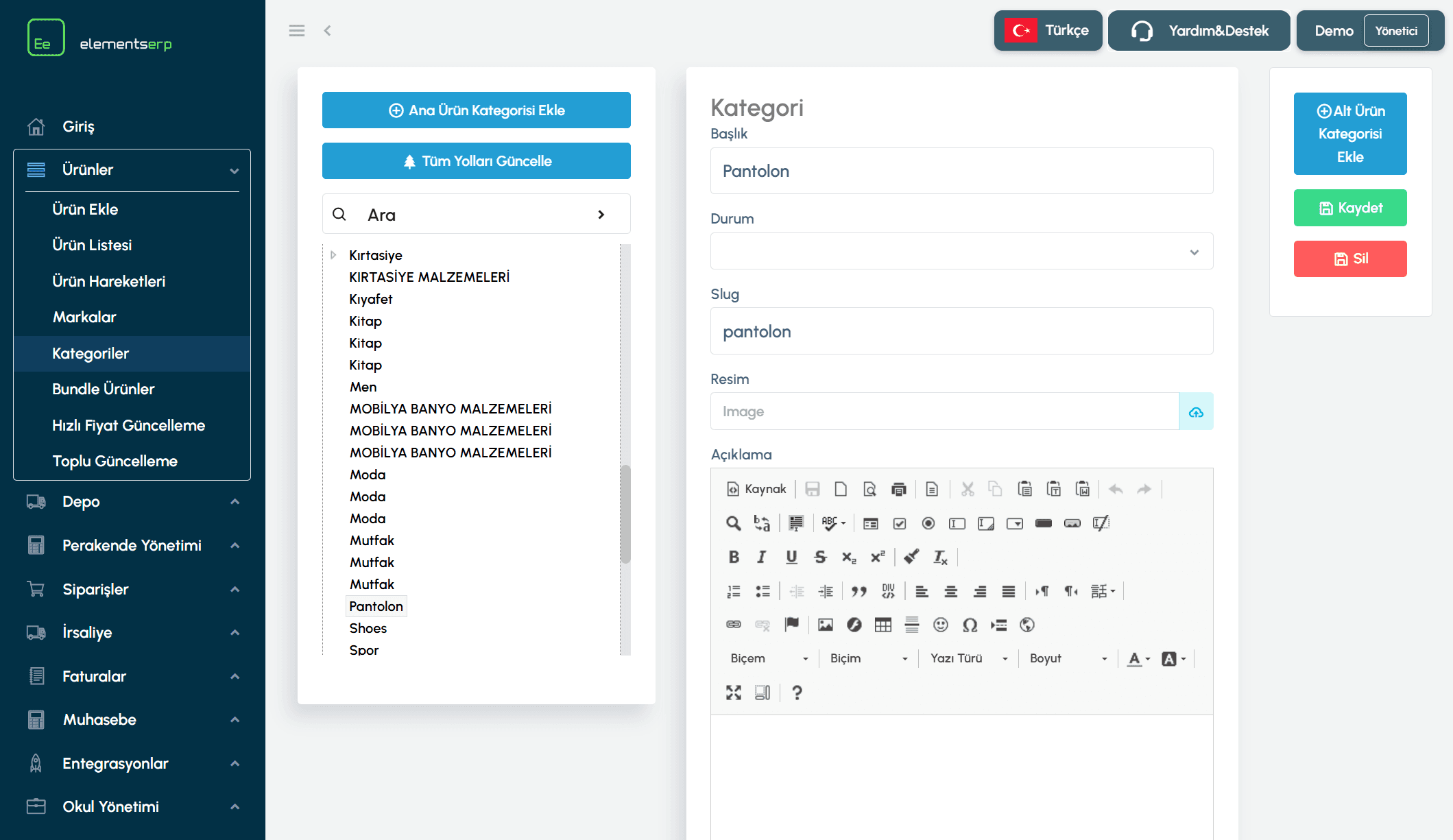
Şekil 1: Sol tarafta kategori ağacı, üstte yönetim butonları.
Sol Panel Araçları
Ana Ürün Kategorisi Ekle: En üst seviyede (hiçbir kategorinin altında olmayan) yeni bir "kök" kategori oluşturur.
Tüm Yolları Güncelle: Sistemdeki kategori hiyerarşisinde bir bozukluk olduğunda veya toplu değişikliklerden sonra kategori yollarını (Path) yeniden hesaplar.
Arama (Ara): Kategori adını yazarak ağaç yapısı içinde filtreleme yapmanızı sağlar.
2. Yeni Kategori Oluşturma
A. Ana Kategori Ekleme
Sol paneldeki mavi "Ana Ürün Kategorisi Ekle" butonuna tıklayın.
Açılan pencerede Kategori Başlığı (Title) ve Durum (Status) bilgilerini girin.
Kaydet butonuna basın. Yeni kategori listenin en altına eklenecektir.
B. Alt Kategori Ekleme
Önce sol paneldeki ağaçtan, altına ekleme yapacağınız üst kategoriyi seçin.
Sağ panelde (veya üst menüde) belirecek olan işlemlerden ilgili butonu kullanarak alt kategori ekleyin (Sistem tasarımına bağlı olarak "Alt Kategori Ekle" butonu aktif olur).
Kaydetme işlemi sonrası yeni kategori, seçtiğiniz ana kategorinin içine yerleşir.
Örnek Hiyerarşi:
├── Giyim (Ana Kategori)
│ ├── Erkek (Alt Kategori)
│ │ └── Gömlek (Alt Kategori)
│ └── Kadın
3. Kategori Detaylarını Düzenleme
Sol panelden bir kategoriye tıkladığınızda, sağ tarafta detay formu açılır. Burada aşağıdaki alanları yönetebilirsiniz:
Alan Adı | Zorunluluk | Açıklama |
|---|---|---|
Başlık (Title) | Zorunlu | Kategorinin adı. |
Durum | Zorunlu | Aktif: Ürün eklenebilir ve sitede görünür. |
Slug | Opsiyonel | Web sitesi linki için URL dostu isim (Örn: |
Üst Kategori | Opsiyonel | Kategorinin bağlı olduğu üst grubu değiştirmek için kullanılır. |
Görsel (Image) | Opsiyonel | Kategoriye ait kapak görseli. Yükleme butonu ile bilgisayarınızdan seçebilirsiniz. |
Açıklama | Opsiyonel | Kategori hakkında detaylı bilgi (SEO için önemlidir). |
Google Kod/Yol | Opsiyonel | Google Merchant entegrasyonu için gerekli harici kategori kodları. |
İpucu: Bir kategoriyi silmek isterseniz, sağ paneldeki "Sil" butonunu kullanabilirsiniz. Ancak dikkatli olun; silinen bir kategori geri getirilemez ve altındaki ürünlerin kategorisi boşa düşebilir. (Sistem sizi uyaracaktır ancak yine de dikkatli uygulamanızı tavsiye ederiz)
Ek Bilgi: Sistemde kayıtlı olan Kategori Yapısı, Elements ERP'nin entegre olduğu platformlarda eğer entegrasyon mimarisi uygun ise aynı şekilde listelenebilir. Örneğin Ideasoft ve Elements ERP entegrasyonunda, Elements ERP'de yer alan Marka'larınız e-ticaret alt yapınıza aynı şekilde aktarılır.
bknz: [Ideasoft Entegrasyonu Nasıl Yapılır?]
bknz: [T-Soft Entegrasyonu Nasıl Yapılır?]
bknz: [Ticimax Entegrasyonu Nasıl Yapılır?]
bknz: [ikas Entegrasyonu Nasıl Yapılır?]
bknz: [Shopify Entegrasyonu Nasıl Yapılır?]
Ek Bilgi: Kategori yapısı ve belirlenen kategoriler, Entegrasyonlar modülü içerisinde uygulanacak olan Kategori Eşleştirme işlemlerinde sizler için önem arz edecektir. Platformlar arasında değişiklik göstermekle ve sürekli güncellenmek ile birlikte;Pazaryerlerine ilk defa eklenecek ürünleriniz için Elements ERP üzerinde bir kategori eşleştirme işlemi yapmalısınız. Kategori Eşleştirme işlemi için eğer veri yapınız doğru değil ise, kategori bazında hareket etmeniz zor hale gelecektir.
bknz: [Kategori Eşleştirme Nasıl Yapılır?]
Aklınıza takılan herhangi başka bir konu için bizlere Elements ERP portalınız içerisinden Yardım & Destek sayfasından ya da destek@elementserp.com e-posta adresi üzerinden ulaşabilirsiniz.
Ürünler