Ürünler
Marka Yönetimi
1. Marka nasıl tanımlanır? Genel Bakış ve Listeleme Ekranı
Markalar sayfasına girdiğinizde, mevcut tüm kayıtların listelendiği bir tablo ile karşılaşırsınız.
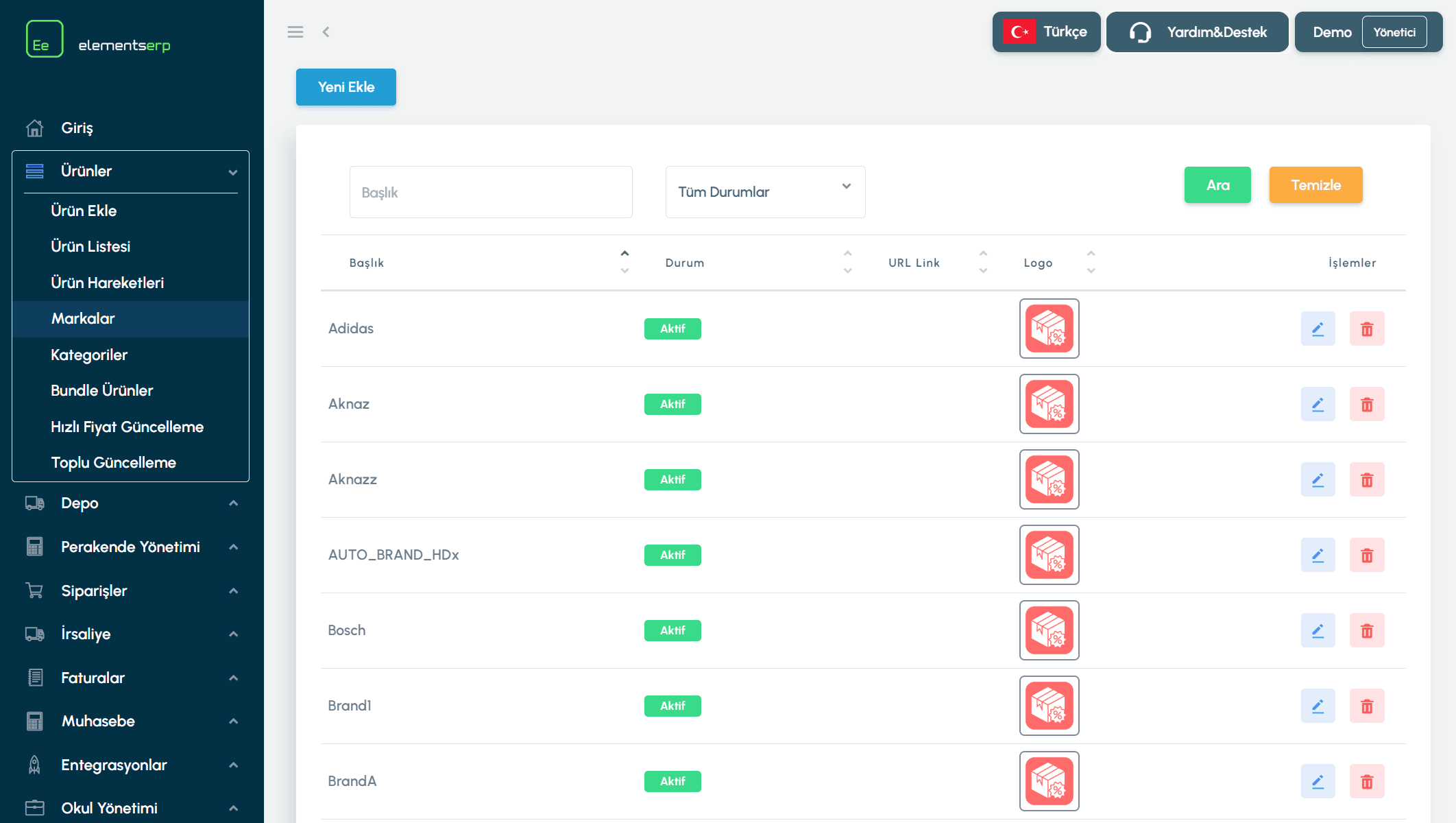
Şekil 1: Markalar listesi, filtreleme seçenekleri ve işlem butonları.
Filtreleme ve Arama
Listenin üst kısmında yer alan filtreleme araçlarını kullanarak aradığınız markayı kolayca bulabilirsiniz:
Başlık (Title): Marka adını yazarak arama yapabilirsiniz. Aramayı başlatmak için "Ara" butonuna tıklayın veya Enter tuşuna basın.
Durum (Status): Sadece "Aktif" veya "Pasif" markaları görmek için açılır menüyü kullanın.
Ara (Search): Seçili filtreleri tabloya uygular.
Temizle (Clear): Filtreleri sıfırlar ve tüm listeyi yeniden yükler.
Tablo Sütunları
Başlık: Markanın sistemdeki adıdır.
Durum: Markanın aktiflik durumunu gösterir (Yeşil: Aktif, Gri: Pasif).
Url Link: Markanın web sitesi veya bilgi sayfası bağlantısıdır.
Logo: Markaya ait görseli gösterir.
İşlemler: Kaydı düzenlemek (Kalem ikonu) veya silmek (Çöp kutusu ikonu) için kullanılır.
Not 1: Sistemde kayıtlı olan Marka başlıkları, Elements ERP'nin entegre olduğu platformlarda eğer entegrasyon mimarisi uygun ise aynı şekilde listelenebilir. Örneğin Ideasoft ve Elements ERP entegrasyonunda, Elements ERP'de yer alan Marka'larınız e-ticaret alt yapınıza aynı şekilde aktarılır.
bknz: [Ideasoft Entegrasyonu Nasıl Yapılır?]
Not 2: Marka logolarını içeren URL Link'ler entegrasyonlarda ilgili platformlara iletilmektedir. Elements ERP ile kullandığınız e-ticaret alt yapısında eğer marka listeleme ve logo gösterimi sağlıyorsanız; marka görsellerinizi/logoları Elements ERP portal üzerinde düzenleyebilirsiniz.

2. Yeni Marka Ekleme ve Düzenleme
Yeni bir marka eklemek için sayfanın sağ üst köşesindeki mavi "Yeni Ekle" butonuna tıklayın. Mevcut bir markayı düzenlemek için ise listedeki ilgili satırın sağındaki "Düzenle" (kalem) ikonuna tıklayın.
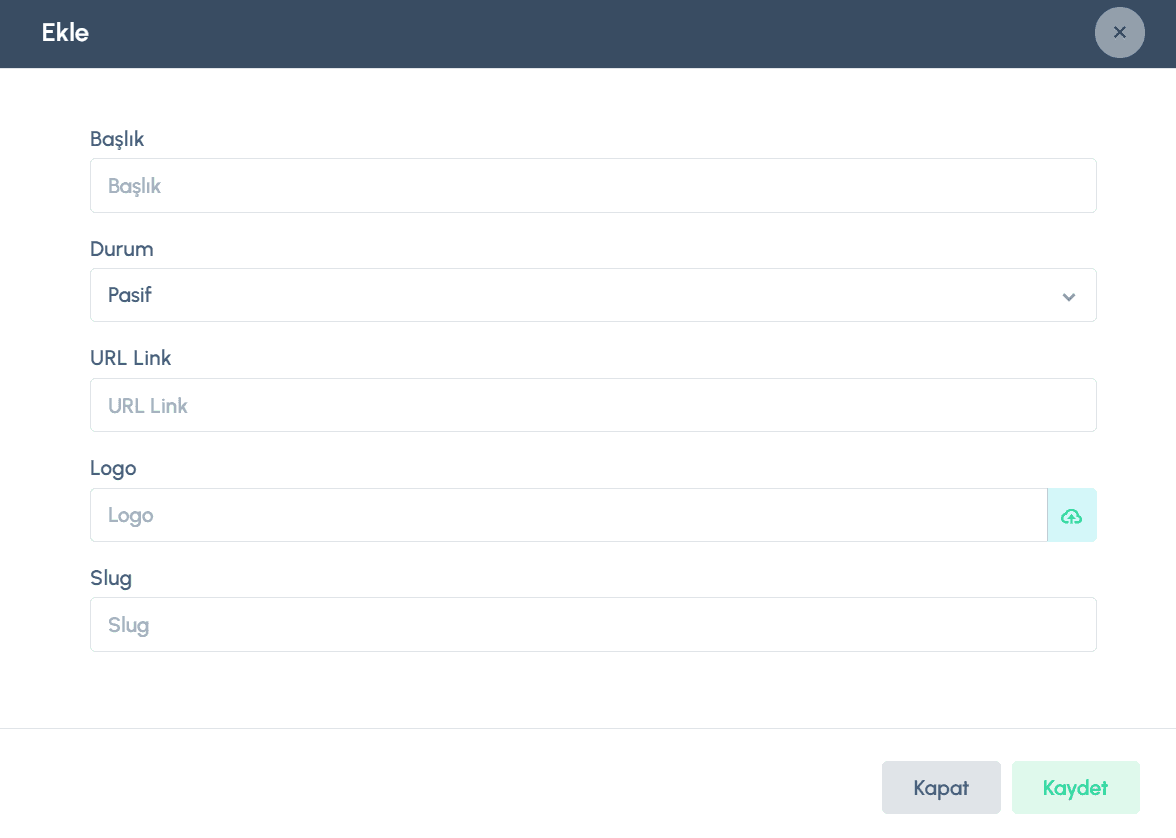
Şekil 2: Marka detaylarını girmek için kullanılan düzenleme penceresi.
Form Alanları ve Açıklamaları
Açılan pencerede aşağıdaki bilgileri doldurarak Kaydet butonuna basınız.
Alan Adı | Zorunluluk | Açıklama ve Kullanım |
|---|---|---|
Başlık | Zorunlu | Markanın kullanıcılara görünecek adıdır (Örn: Nike, Canon). Boş bırakılamaz. |
Durum | Zorunlu | Markanın sistemde görünüp görünmeyeceğini belirler. |
URL Link | Opsiyonel | Markanın resmi web sitesine giden bağlantı adresi. |
Logo | Opsiyonel | Marka görselidir. Yanındaki mavi bulut ikonuna tıklayarak bilgisayarınızdan bir resim yükleyebilirsiniz. Yüklenen resmin yolu otomatik olarak bu alana yazılır. |
Slug | Opsiyonel | SEO (Arama Motoru Optimizasyonu) için kullanılan, URL dostu isimdir. Genellikle küçük harf ve tire içerir (örn: |
İpucu: Marka "Başlık" alanını benzersiz ve anlaşılır tutmaya özen gösterin. Bu isim ürün filtrelerinde müşterileriniz tarafından görülecektir.
Not: Slug bilgisi, e-ticaret entegrasyonlarınızda ilişkilendirilecektir.
İşlemler
Kaydet: Formdaki bilgileri doğrular ve sistemi günceller. Başarılı işlem sonrası liste yenilenir ve pencere kapanır. Eğer zorunlu alanlar eksikse sistem sizi uyaracaktır.
Kapat: Değişiklikleri kaydetmeden pencereyi kapatır.
Sil (Listeden): Bir markayı silmek istediğinizde sistem onay ister. Onay verirseniz marka kalıcı olarak silinir.
Uyarı: Marka başlıklarınız özellikle toplu ürün yükleme ve güncelleme ile entegrasyonlarda önem arz etmektedir. Düzenli seçilmesi ve uygun kayıtlardan oluşturulması sistem yönetimini daha etkin hale getirir ve rapor inceleme gücünüzü artırır.
Aklınıza takılan herhangi başka bir konu için bizlere Elements ERP portalınız içerisinden Yardım & Destek sayfasından ya da destek@elementserp.com e-posta adresi üzerinden ulaşabilirsiniz.
Ürünler