Ürünler
Toplu Ürün Güncelleme
1. İşlem Akışı ve Ekran Düzeni
Ekran üç ana aşamadan oluşur: Filtreleme, İşlem Seçimi ve Onaylama.
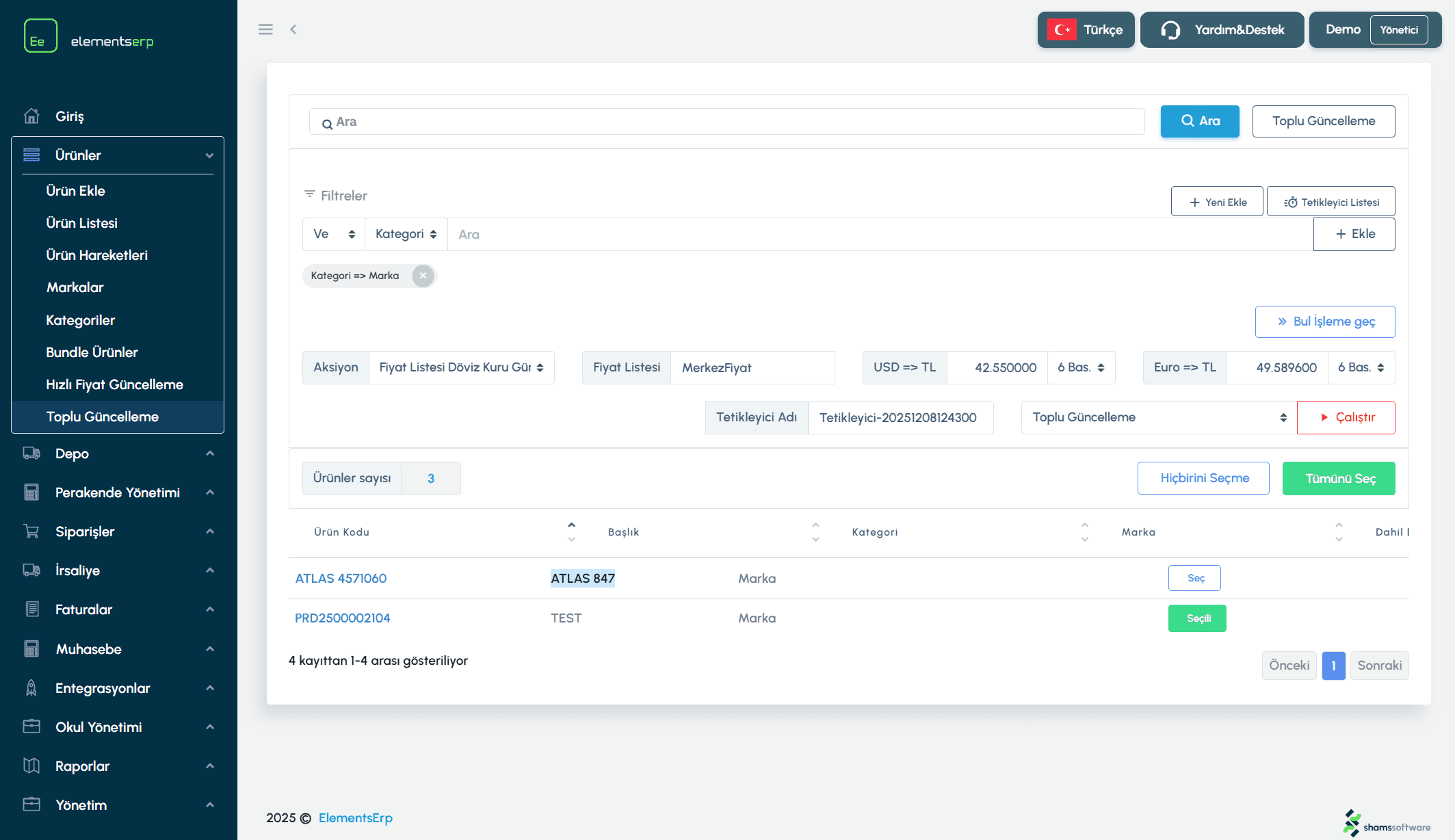
Şekil 1: Filtreleme seçenekleri, işlem türü seçimi ve onay paneli.
Adım 1: Ürünleri Filtreleme
Hangi ürünlere işlem yapacağınızı belirleyin.
Filtre Tipi: "Kategori" veya "Marka" seçin.
Arama: İlgili marka veya kategori adını yazın ve "Ekle" (Add) butonuna basın.
Filtre Listesi: Eklediğiniz filtreler alt alta listelenir. "Ve/Veya" mantığı ile birden fazla koşul ekleyebilirsiniz.
İlerle: Filtreler hazır olduğunda "İlerle" (ProceedToBulkOperation) butonuna basın.
Adım 2: İşlem (Aksiyon) Seçimi
Seçilen ürünlere ne yapılacağını belirleyin. Açılır listeden bir işlem seçin:
İşlem Türü | Açıklama |
|---|---|
Döviz Kuru ile Fiyat Güncelleme | Belirli bir fiyat listesindeki ürünleri, güncel döviz kurlarına göre yeniden hesaplar. |
Formül ile Fiyat Güncelleme | Kaynak bir fiyat listesinden (Örn: Alış Fiyatı) hedef bir listeye (Örn: Satış Fiyatı) formül ile fiyat aktarır. |
İskonto Planı Güncelleme | Ürünlerin ödeme planı iskontolarını toplu olarak değiştirir. |
Formül İpucu: Formül kullanırken [PL] ifadesi kaynak fiyatı temsil eder. Örneğin fiyatı %10 artırmak için [PL] * 1.10 yazmalısınız.
Adım 3: Çalıştırma ve Tetikleyici
İşlemi onaylamadan önce nasıl çalışacağını seçin:
Tetikleyici Başlığı: İşleme bir isim verin (Örn: "2025 Şubat Zammı").
Uygulama Tipi:
Tek Seferlik (One-Time): İşlem hemen yapılır ve biter.
Kalıcı (Permanent): Bu kural kaydedilir ve ileride tekrar çalıştırılabilir veya otomatik tetiklenebilir.
Çalıştır (Execute): Butona bastığınızda işlem başlar.
2. Ürün Seçim Tablosu
Sayfanın alt kısmında, filtrelerinize uyan ürünlerin listesi görünür. Burada "Tümünü Seç" veya "Hiçbirini Seçme" butonlarını kullanabilir, ya da satırların sonundaki butonlarla (Seçili/Seç) ürünleri tek tek dahil edip çıkarabilirsiniz.
3. Geçmiş İşlemler ve Tekrarlama
Ekranın üst kısmındaki "Tetikleyici Listesi" (TriggersList) butonuna tıklayarak daha önce yaptığınız işlemleri görebilirsiniz.
Kalıcı Tetikleyiciler: Sık kullandığınız kuralları (Örn: Her ay yapılan kur güncellemesi) buradan bulup "Düzenle" diyerek tekrar çalıştırabilirsiniz.
Tek Seferlik Tetikleyiciler: Geçmişte yaptığınız tekil işlemleri inceler ve gerekirse "Yeniden Yap" (Redo) butonu ile aynısını tekrarlayabilirsiniz.
Aklınıza takılan herhangi başka bir konu için bizlere Elements ERP portalınız içerisinden Yardım & Destek sayfasından ya da destek@elementserp.com e-posta adresi üzerinden ulaşabilirsiniz.
Ürünler