Muhasebe
Cari Ekstre
1. Ekran Düzeni ve Genel Bakış
Sayfa, hesap detaylarını ve işlemler tablosunu içeren sade bir kart yapısına sahiptir.
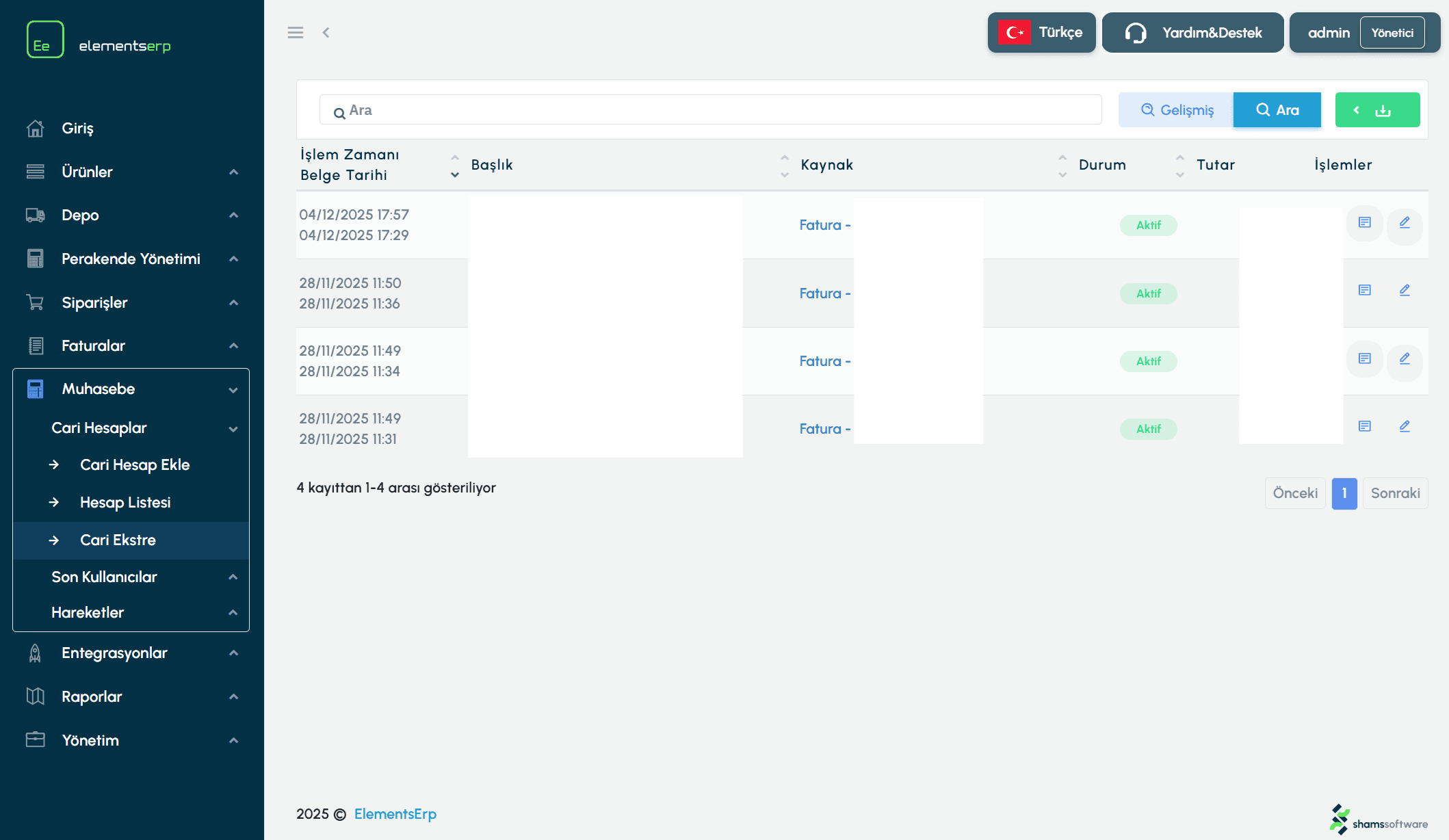
Şekil 1: Cari hesap hareketlerini gösteren işlem tablosu.
İşlem Tablosu
Tabloda yer alan sütunların anlamları şöyledir:
Sütun Adı | Açıklama |
|---|---|
İşlem Zamanı (Transaction Time) | İşlemin sisteme kaydedildiği tarih ve saattir. |
Vade Tarihi (Due Date) | İşlemin finansal vade tarihidir (Örn: Faturanın son ödeme günü). |
Tutar (Amount) | İşlemin parasal değeridir. |
İşlem Tipi (Transaction Type) | Hareketin türünü belirtir (Fatura, Ödeme, İade, Manuel Fiş vb.). |
Not: Bu ekran "Salt Okunur" (Read-Only) yapıdadır. Yani burada görüntülenen satırları doğrudan düzenleyemez veya silemezsiniz. Bu sayfa sadece izleme ve kontrol amaçlıdır.
2. Mutabakat ve Kontrol Nasıl Yapılır?
Hesap bakiyesini doğrulamak için şu adımları izleyebilirsiniz:
Tarihleri Kontrol Edin: İşlem zamanı ile vade tarihini karşılaştırarak ödeme planına uyulup uyulmadığını görün.
Tutar ve Tipleri İnceleyin: Faturaların (Borç) ve Ödemelerin (Alacak) beklenen tutarlarla uyuştuğundan emin olun.
Belge Doğrulama: Eğer bir tutarsızlık görürseniz, ilgili işlemin detayına gitmek için ana menüden "Faturalar" veya "Ödemeler" ekranlarını kullanın.
3. İpuçları ve Sıkça Sorulan Sorular
Düzenleme İşlemi: Bu ekranda "Kaydet", "Güncelle" veya "Sil" butonları bulunmaz. Hatalı bir işlem varsa, işlemin yapıldığı kaynak modülden (Fatura veya Ödeme ekranı) düzeltilmelidir.
Excel/PDF Dışa Aktarma: Bu sayfada dışa aktarma butonu görünmüyorsa, Cari Hesap kartının içindeki "İşlemler" sekmesini veya Raporlar modülünü kullanarak döküm alabilirsiniz.
Veri Kaynağı: Buradaki veriler doğrudan muhasebe sisteminden çekilir ve sunucu tarafında doğrulanmış verilerdir.
Aklınıza takılan herhangi başka bir konu için bizlere Elements ERP portalınız içerisinden Yardım & Destek sayfasından ya da destek@elementserp.com e-posta adresi üzerinden ulaşabilirsiniz.
Muhasebe