Muhasebe
Cari Hesap Listesi
1. Liste Ekranı ve Bakiye Durumu
Sayfaya girdiğinizde tüm cari hesaplar tablo halinde listelenir.
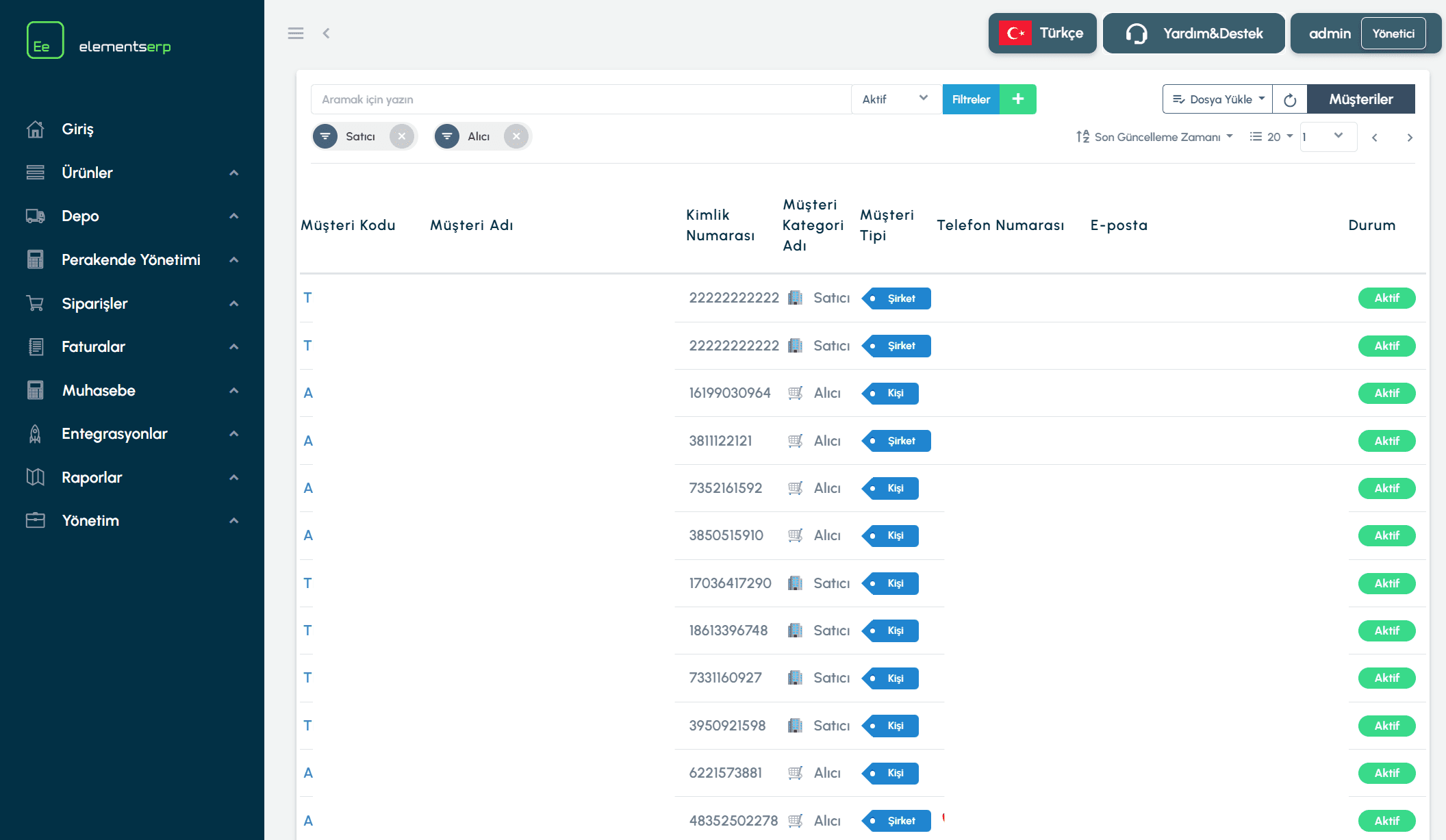
Şekil 1: Cari listesi, filtreler ve bakiye durumu.
Tablo Sütunları
Kod: Cari hesabın benzersiz kodu. Tıklayarak detayına gidebilirsiniz.
Unvan: Firmanın veya kişinin adı.
Kategori: Müşteri, Tedarikçi, Bayi vb.
Telefon / E-Posta: İletişim bilgileri.
Bakiye (Balance): Hesabın anlık finansal durumu.
Yeşil (+): Müşteri size borçlu (Alacaklısınız).
Kırmızı (-): Siz müşteriye borçlusunuz (Borçlusunuz).
Sıfır: Hesap kapalı, bakiye yok.
2. Arama ve Filtreleme
Üst kısımdaki "Gelişmiş" (Advanced) butonuna tıklayarak detaylı arama panelini açabilirsiniz.
Kod / Unvan: İsme veya koda göre arama.
Vergi/TC No: Kimlik numarasına göre arama.
Kategori / Ödeme Planı: Sadece "Bayiler"i veya "30 Gün Vadeli" çalışanları listelemek için.
Bakiye Durumu: Sadece borçlu veya alacaklı carileri listelemek için.
3. Yeni Cari Ekleme ve İşlemler
Ekranın üstündeki butonları kullanarak yönetim işlemlerini gerçekleştirebilirsiniz:
Yeni Cari (New Customer): Yeni bir cari hesap kartı oluşturmak için formu açar.
Dışa Aktar (Export): Mevcut listeyi (veya filtrelediğiniz sonuçları) Excel dosyası olarak indirir.
İçe Aktar (Import): Excel dosyasından toplu cari yüklemek için kullanılır.
Excel'den Toplu Cari Yükleme (Import)
"İçe Aktar" menüsünden Import seçeneğine tıklayın.
Hazırladığınız Excel dosyasını seçip yükleyin. (Dosyanızda Kod, Unvan, Vergi No, E-Posta sütunlarının olduğundan emin olun).
Sistem arka planda yüklemeyi başlatır. İşlem bittiğinde size kaç kaydın başarıyla eklendiğini raporlar.
İpucu: Excel yüklemesi yaparken sistem mükerrer kayıtları (Aynı Vergi No veya Koda sahip olanları) otomatik olarak kontrol eder ve tekrar eklemez.
Aklınıza takılan herhangi başka bir konu için bizlere Elements ERP portalınız içerisinden Yardım & Destek sayfasından ya da destek@elementserp.com e-posta adresi üzerinden ulaşabilirsiniz.
Muhasebe