Depo
Etiket Basımı
1. Etiket Ayarları ve Sekmeler
Ekranın üst kısmında yazdırmak istediğiniz etiket türünü seçebileceğiniz sekmeler bulunur.
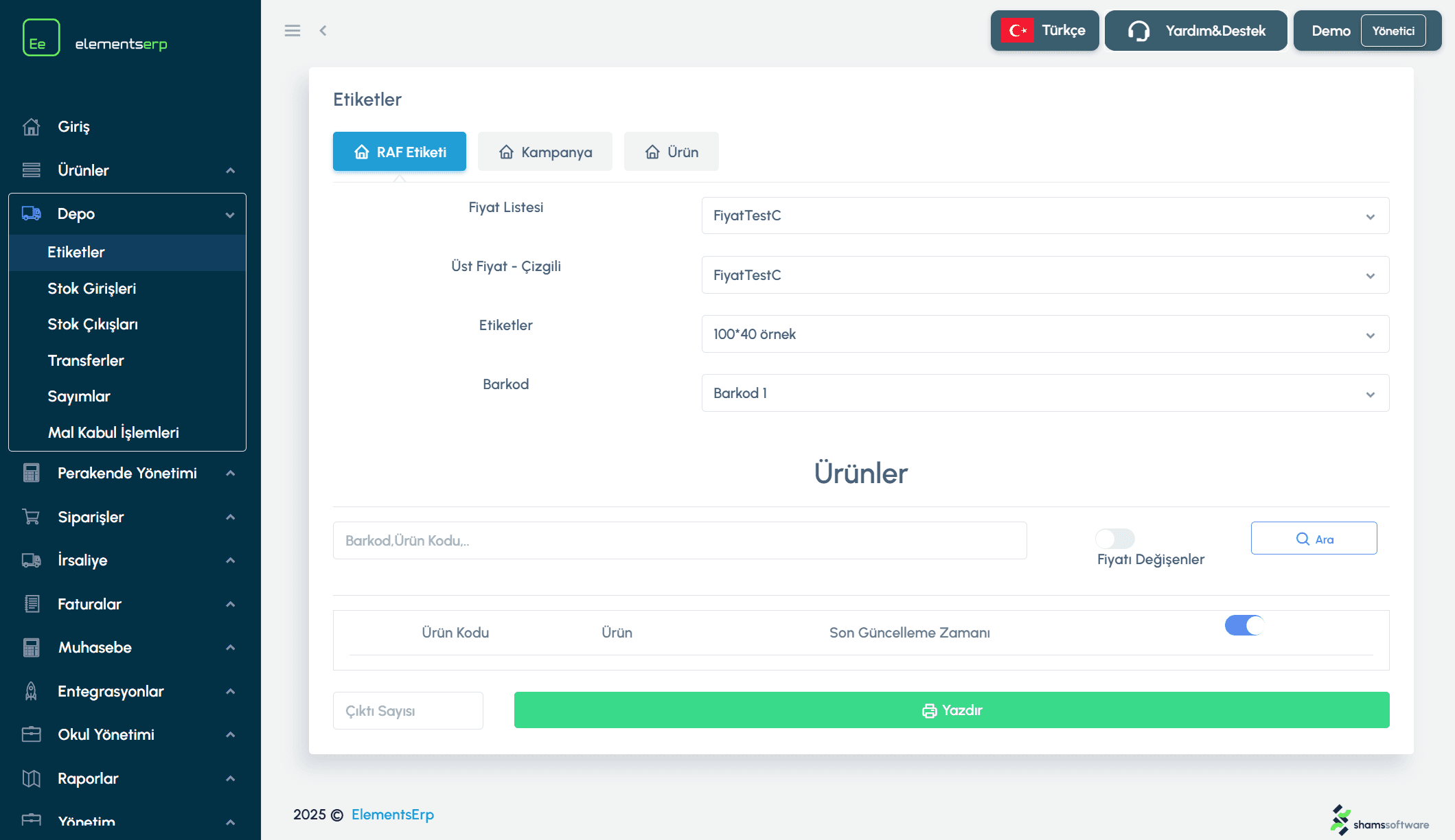
Şekil 1: Etiket türü sekmeleri, ürün arama ve toplu basım seçenekleri.
Raf (Shelf): Standart reyon etiketleri.
Kampanya (Campaign): İndirimli fiyatı vurgulayan özel etiketler.
Ürün (Product): Ürün üzerine yapıştırılan barkod etiketleri.
Yazdırma Ayarları
Seçtiğiniz sekmeye göre aşağıdaki ayarları yapın:
Ayar Adı | Açıklama |
|---|---|
Fiyat Listesi | Etikette görünecek fiyatın hangi listeden (Örn: Perakende) alınacağını seçin. |
İndirimli Fiyat Listesi | Eğer kampanya etiketi basıyorsanız, indirimli fiyatın çekileceği listeyi seçin. |
Etiket Şablonu (Tags) | Etiketin dizaynını (Tasarımını) seçin. |
Barkod Tipi | Hangi barkodun yazdırılacağını (EAN13, Code128 vb.) seçin. |
2. Ürün Seçimi
Etiket basılacak ürünleri iki farklı yöntemle listeye ekleyebilirsiniz:
Yöntem A: Tek Ürün Arama
Arama kutusuna ürünün barkodunu okutun veya adını yazın.
Bulunan ürün aşağıdaki listeye eklenir.
Basılmasını istediğiniz ürünlerin yanındaki anahtarı (Switch) açık konuma getirin.
Yöntem B: Fiyatı Değişenler (Toplu)
Sağ üstteki "Fiyatı Değişenler" (PriceChanged) anahtarını açın.
Zaman Aralığı: "Bugün", "Bu Hafta" veya "Tümü" seçeneklerinden birini seçerek, fiyatı yakın zamanda değişen ürünleri otomatik listeleyin.
Listeden yazdırmak istediklerinizi seçin.
3. Yazdırma İşlemi
Ürünleri seçtikten sonra ekranın altındaki butonları kullanın:
Kopya Sayısı (Copy Count): Her bir ürün için kaç adet etiket basılacağını girin (Boş bırakırsanız 1 basar).
Yazdır (Print): Butona bastığınızda etiketler PDF olarak oluşturulur ve yazıcı penceresi açılır.
İpucu: "Tümünü Seç" (Select All) anahtarını kullanarak listedeki bütün ürünleri tek seferde yazdırma listesine dahil edebilirsiniz.
Aklınıza takılan herhangi başka bir konu için bizlere Elements ERP portalınız içerisinden Yardım & Destek sayfasından ya da destek@elementserp.com e-posta adresi üzerinden ulaşabilirsiniz.
Depo