Depo
Stok Sayım Yönetimi
1. Liste Ekranı ve Genel Bakış
Sayfaya girdiğinizde, daha önce oluşturulmuş sayım fişlerinin listesini görürsünüz. Liste üzerinden fişlerin durumunu (Taslak/Onaylı), hangi depoda yapıldığını ve ne zaman tamamlandığını takip edebilirsiniz.
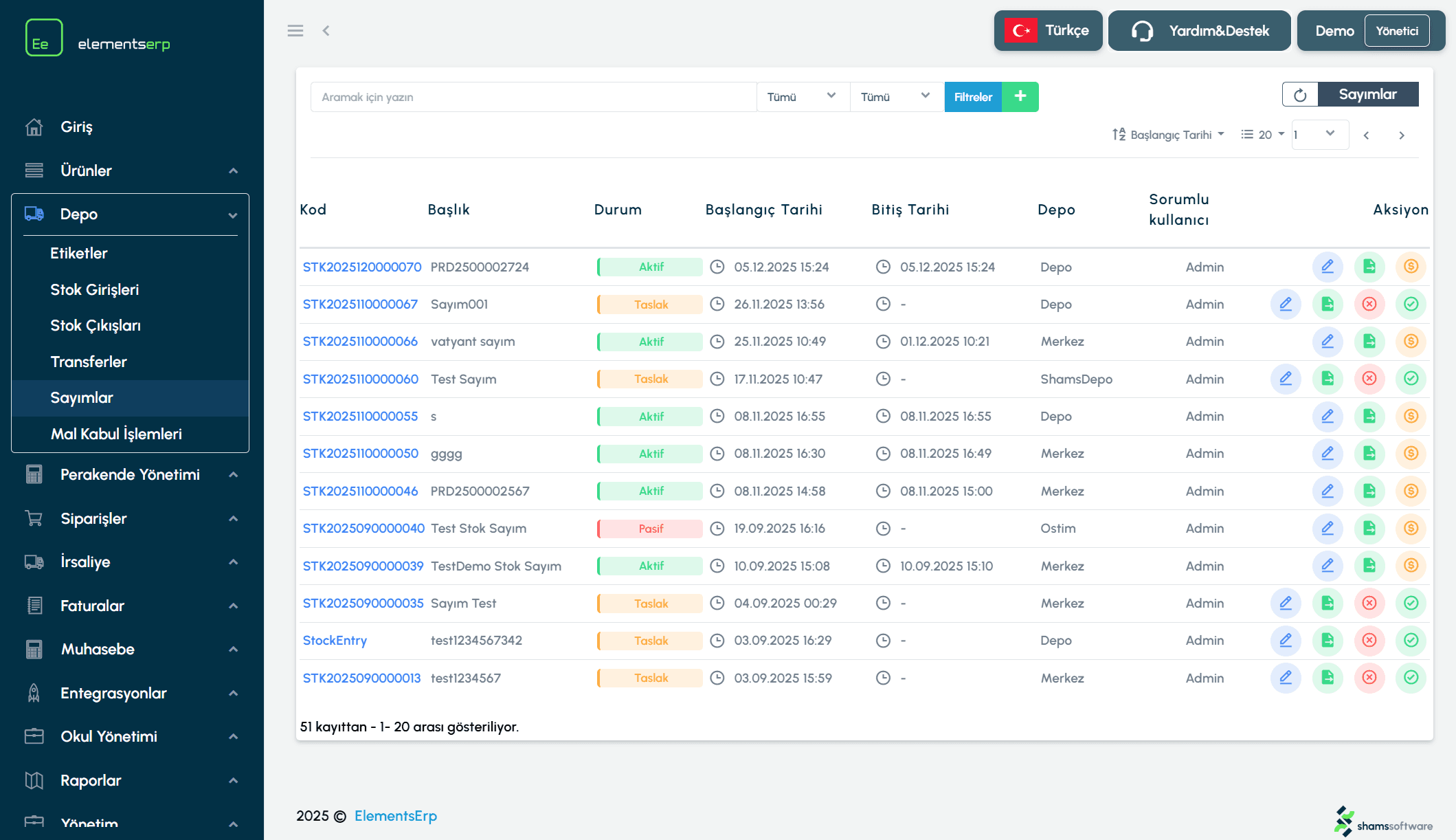
Şekil 1: Stok sayım listesi, durum filtreleri ve işlem butonları.
Tablo Sütunları
Kod: Sayım fişinin sistem kodudur. Tıklandığında sayım detayına (düzenleme ekranına) gider.
Başlık: Sayım işleminin adı (Örn: Yıl Sonu Sayımı - Merkez Depo).
Durum: Sayımın aşamasını gösterir (Taslak, Aktif, Pasif).
Başlangıç / Bitiş Tarihi: Sayımın oluşturulma ve onaylanma zamanlarıdır.
Depo: Sayımın yapıldığı depo adı.
Sorumlu: Sayımı yöneten yetkili kullanıcı.
Filtreleme
Listeyi daraltmak için üst kısımdaki filtreleri kullanabilirsiniz:
Durum ve Onay Filtresi: Sadece "Onaylanmış" veya "Onay Bekleyen" (Taslak) sayımları görebilirsiniz.
Gelişmiş Filtre: Belirli bir depo veya tarih aralığına göre arama yapmanızı sağlar.
2. Yeni Sayım Başlatma
Yeni bir sayım süreci başlatmak için filtre alanındaki yeşil "+" (Ekle) butonuna tıklayın. Açılan pencerede aşağıdaki bilgileri doldurun:
Alan Adı | Zorunluluk | Açıklama |
|---|---|---|
Başlık | Zorunlu | Sayım fişine verilecek isim (Örn: 2025 Şubat Sayımı). |
Depo | Zorunlu | Sayımın yapılacağı depoyu seçin. |
Sorumlu Kullanıcı | Zorunlu | Bu sayım işleminden sorumlu personeli seçin. |
Açıklama | Opsiyonel | Sayım ile ilgili notlar. |
Kaydet butonuna bastığınızda, sistem sizi detaylı sayım giriş ekranına (yeni sekmede) yönlendirecektir.
3. İşlemler ve Süreç Yönetimi
Her bir satırın sağ tarafındaki butonlar, o sayım fişi üzerinde yapabileceğiniz işlemleri gösterir:
Düzenle (Edit): Sayım fişinin içine girerek ürünleri saymanızı ve miktarları girmenizi sağlar.
Dışa Aktar (Export): Sayım listesini Excel formatında bilgisayarınıza indirir.
Sil (Delete): Sadece onaylanmamış (taslak) sayımlar silinebilir.
Onayla (Confirm): Sayım işlemi bittiğinde ve miktarlar kesinleştiğinde kullanılır.
Dikkat: Onaylanan bir sayım geri alınamaz ve stokları kalıcı olarak günceller.
Onay Sonrası İşlem: Maliyet Raporu
Sayım onaylandıktan sonra, stok farklarının maliyet değerini raporlamak için "Maliyet XLS" seçeneği aktif olur. Bu rapora tıkladığınızda şu seçeneklerle karşılaşabilirsiniz:
Maliyet Türü: Son Alış Fiyatı, Aylık Ortalama Maliyet veya Yıllık Ortalama Maliyet seçeneklerinden birini seçerek stok farkının parasal değerini hesaplayabilirsiniz.
Fiyat Listesi: İlgili fiyat listesini seçerek raporu o fiyatlar üzerinden oluşturabilirsiniz.
Aklınıza takılan herhangi başka bir konu için bizlere Elements ERP portalınız içerisinden Yardım & Destek sayfasından ya da destek@elementserp.com e-posta adresi üzerinden ulaşabilirsiniz.
Depo