Depo
Stok Giriş, Çıkış ve Transfer Yönetimi
1. Liste Ekranı ve İşaretler
Stok hareketleri listesinde, işlemin yönünü ve türünü anlamanızı kolaylaştıracak görsel işaretler bulunur.
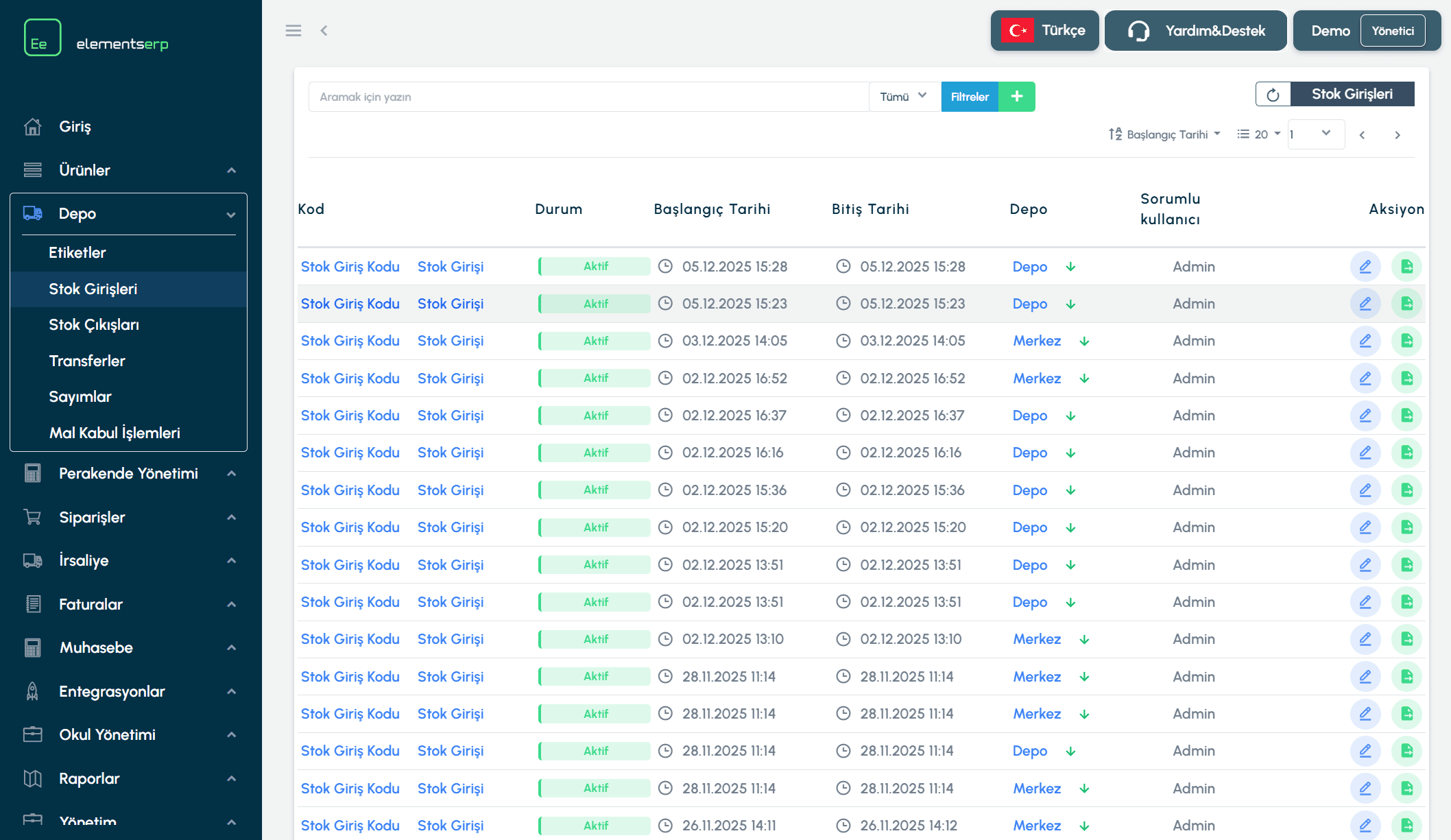
Şekil 1: Stok girişleri listesi, yön okları ve durum bilgileri.
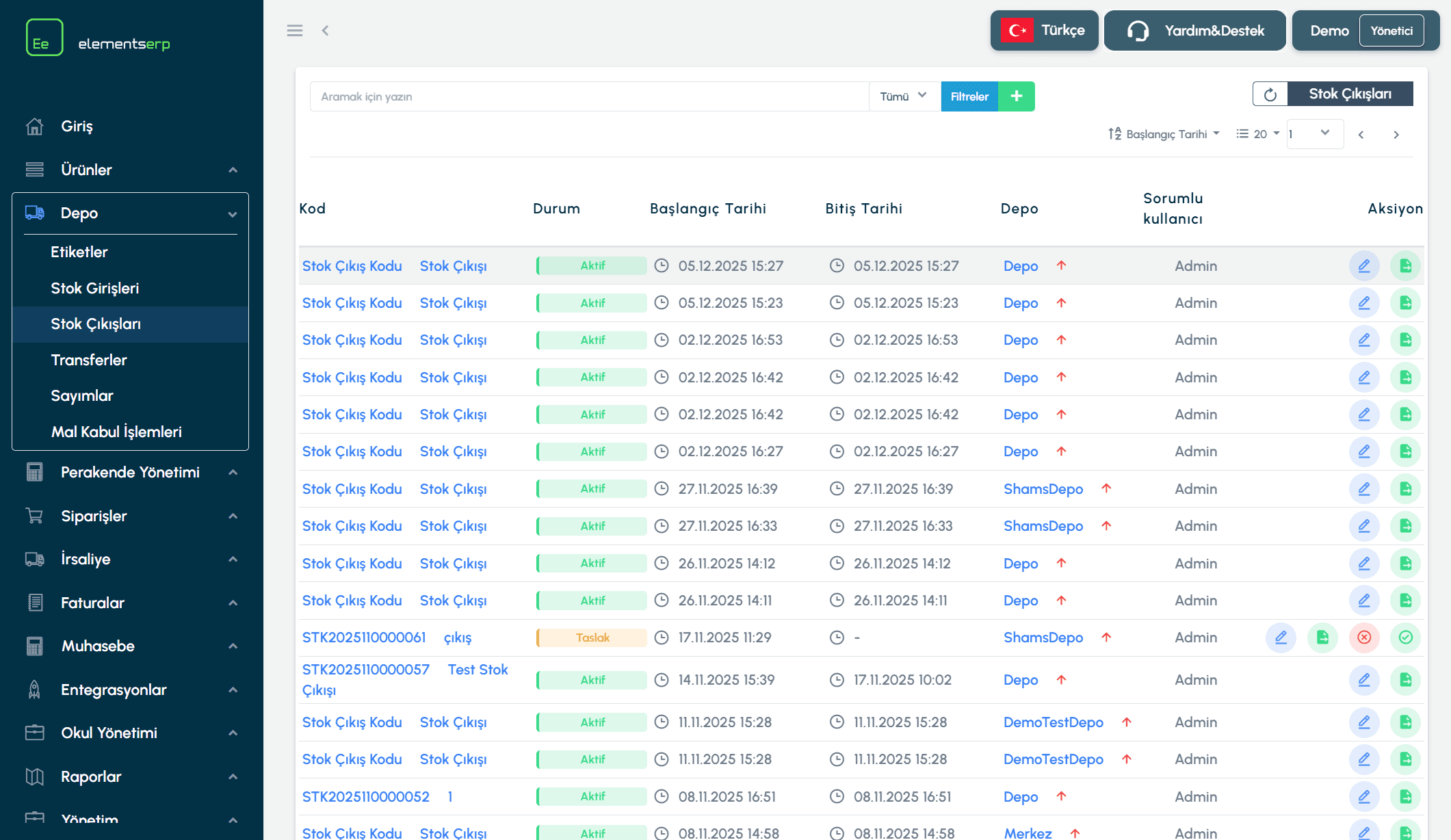
Şekil 2: Stok çıkışları listesi, yön okları ve durum bilgileri.
Görsel İşaretler ve Sütunlar
Kod ve Başlık: İşlemin sistem kodu ve adıdır. Tıklandığında detay düzenleme sayfasına gider.
Depo Yönlendirmeleri:
↑ Kırmızı Yukarı Ok: Çıkış yapılan (Kaynak) depoyu gösterir.
↓ Yeşil Aşağı Ok: Giriş yapılan (Hedef) depoyu gösterir.
Transfer işlemlerinde her iki ok da görünür (Kaynak -> Hedef).
Durum:
Taslak (Draft): Henüz onaylanmamış, düzenlenebilir kayıt.
Aktif: İşlemde olan kayıt.
Silinmiş: İptal edilmiş kayıt.
2. Yeni Stok Hareketi Oluşturma
Yeni bir işlem başlatmak için filtre alanındaki yeşil "+" (Ekle) butonuna tıklayın. Seçtiğiniz işlem türüne göre (Transfer veya Giriş/Çıkış) farklı pencereler açılacaktır.
A. Transfer İşlemi (Depolar Arası)
Ürünlerin bir depodan alınıp başka bir depoya taşınmasıdır.
Başlık: Transferin adı (Örn: Merkezden Şubeye Sevkiyat).
Kaynak Depo (Nereden): Ürünlerin çıkacağı depo.
Hedef Depo (Nereye): Ürünlerin gireceği depo.
Açıklama: Opsiyonel not alanı.
B. Stok Giriş veya Çıkış İşlemi
Tek yönlü stok hareketidir (Mal Kabul veya Fire/Zayi çıkışı gibi).
Başlık: İşlem adı.
Depo:
Giriş (Income) ise: Ürünlerin gireceği depo seçilir.
Çıkış (Outcome) ise: Ürünlerin çıkacağı depo seçilir.
Not: Kaydetme işleminden sonra sistem sizi otomatik olarak yeni bir sekmeye yönlendirir. Bu yeni sekmede hangi ürünlerin, kaç adet transfer edileceğini gireceğiniz detay ekranı açılır.
3. İşlemler ve Onay Süreci
Listede her satırın sağ tarafında bulunan işlemler menüsü:
Düzenle (Edit): İşlemin detayına giderek ürün ekleyip çıkarmanızı sağlar.
Dışa Aktar (Export): Stok fişini Excel olarak indirir.
Sil (Delete): Sadece onaylanmamış (Taslak) fişler silinebilir.
Onayla (Confirm): İşlem tamamlandığında stokları güncellemek için kullanılır.
Önemli Uyarı: "Onayla" (Confirm) butonuna bastığınızda stok hareketleri kalıcı hale gelir ve stok miktarları güncellenir. Onaylanmış bir fiş üzerinde düzenleme yapılamaz.
Filtreleme Seçenekleri
Gelişmiş Filtre: Belirli bir depodaki hareketleri veya belirli tarih aralığındaki işlemleri bulmak için kullanın.
Hızlı Arama: Kod veya Başlık kutucuklarını kullanarak listeyi anlık filtreleyebilirsiniz.
Aklınıza takılan herhangi başka bir konu için bizlere Elements ERP portalınız içerisinden Yardım & Destek sayfasından ya da destek@elementserp.com e-posta adresi üzerinden ulaşabilirsiniz.
Depo