Depo
Stok Transferleri
1. Liste Ekranı ve Görsel İşaretler
Transfer listesinde, işlemin nereden nereye yapıldığını anlamanızı sağlayan görsel oklar bulunur.
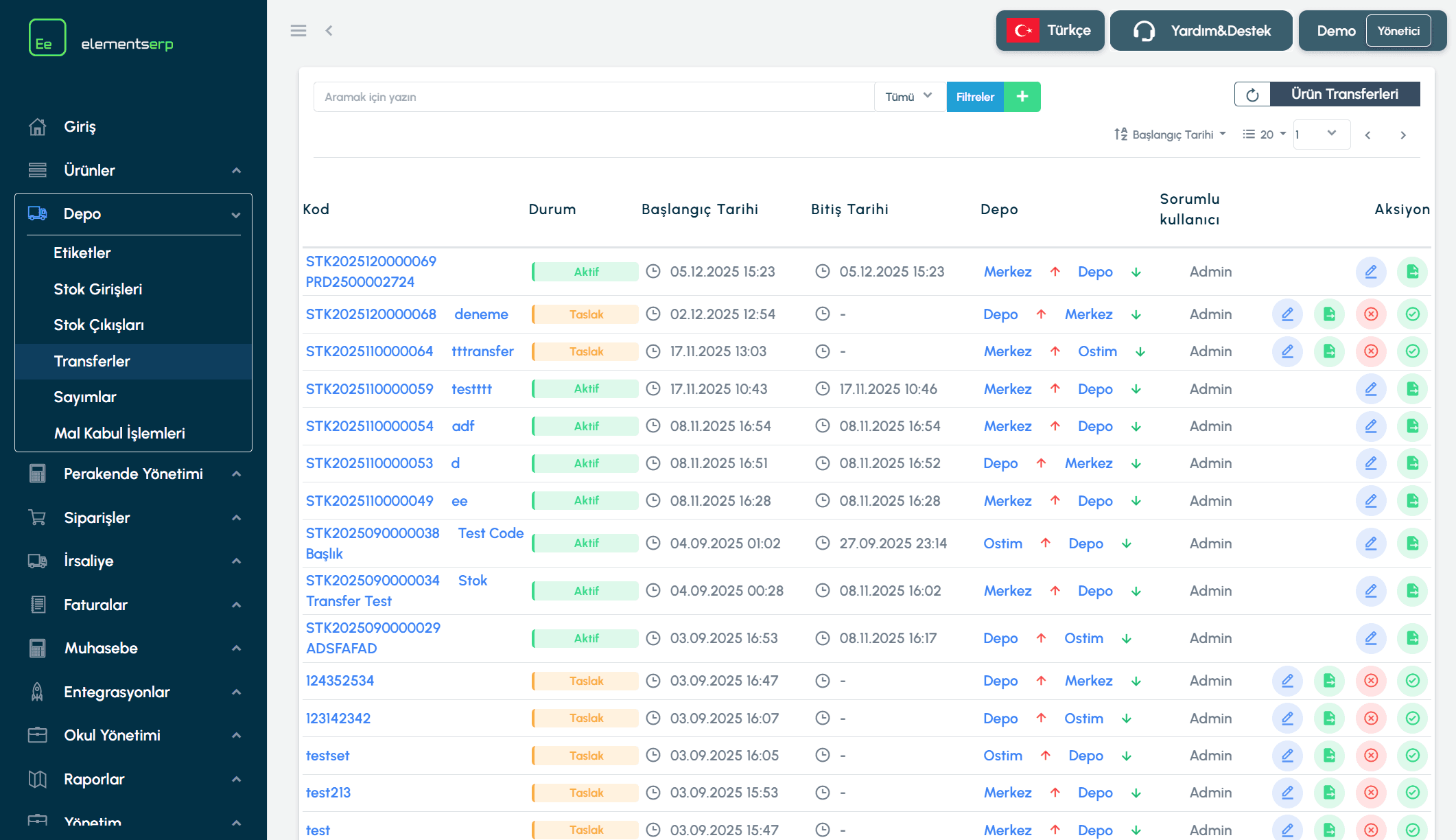
Şekil 1: Transfer listesi, kaynak ve hedef depolar.
Tablo Sütunları
Kod / Başlık: Transfer fişinin adı ve kodudur. Tıklandığında detay düzenleme sayfasına (yeni sekmede) gider.
Durum: Transferin aşaması (Taslak, Aktif, Pasif, Silinmiş).
Depolar:
↑ Kırmızı Yukarı Ok: Kaynak Depo (Ürünün çıktığı yer).
↓ Yeşil Aşağı Ok: Hedef Depo (Ürünün girdiği yer).
Tarihler: Oluşturulma (Başlangıç) ve Onaylanma (Bitiş) tarihleri.
2. Yeni Transfer Oluşturma
Yeni bir transfer başlatmak için filtre alanındaki yeşil "+" (Ekle) butonuna tıklayın. Açılan pencerede aşağıdaki bilgileri doldurun:
Alan Adı | Zorunluluk | Açıklama |
|---|---|---|
Başlık | Zorunlu | Transfer işlemine verilecek isim (Örn: Şubat Ayı Şube Sevkiyatı). |
Kaynak Depo | Zorunlu | Ürünlerin azalacağı (çıkış yapılacağı) depo. |
Hedef Depo | Zorunlu | Ürünlerin artacağı (giriş yapılacağı) depo. |
Açıklama | Opsiyonel | Transfer ile ilgili notlar. |
Süreç Bilgisi: "Kaydet" butonuna bastığınızda pencere kapanır ve tarayıcınızda yeni bir sekme açılır. Bu yeni sekmede, transfer edilecek ürünleri seçeceğiniz detay ekranı görüntülenir.
3. İşlemler ve Onay
Listede her satırın sağ tarafındaki butonlar ile transfer sürecini yönetebilirsiniz:
Düzenle (Edit): Transferin içine girerek ürün ekleyip çıkarmanızı sağlar.
Dışa Aktar (Export): Transfer fişini Excel formatında indirir.
Sil (Delete): Sadece onaylanmamış (Taslak) transferler silinebilir.
Onayla (Confirm): Transfer işlemi tamamlandığında kullanılır. Bu işlem stokları kalıcı olarak günceller.
Önemli Uyarı: "Onayla" (Confirm) butonuna basıldıktan sonra işlem geri alınamaz ve transfer üzerinde değişiklik yapılamaz. Onaylamadan önce ürün miktarlarını kontrol ediniz.
Filtreleme Seçenekleri
Gelişmiş Filtre: Belirli bir depoyu içeren transferleri ("Depo" alanından seçim yaparak) veya tarih aralığını filtreleyebilirsiniz.
Hızlı Arama: Kod veya Başlık çipleri ile listeyi anlık daraltabilirsiniz.
Aklınıza takılan herhangi başka bir konu için bizlere Elements ERP portalınız içerisinden Yardım & Destek sayfasından ya da destek@elementserp.com e-posta adresi üzerinden ulaşabilirsiniz.
Depo