Perakende Yönetimi
Kasa Hareketleri ve Faturalar
1. Liste Ekranı ve Özet Bilgiler
Ekranın ana bölümünde kasa işlemleri tarih sırasına göre listelenir.
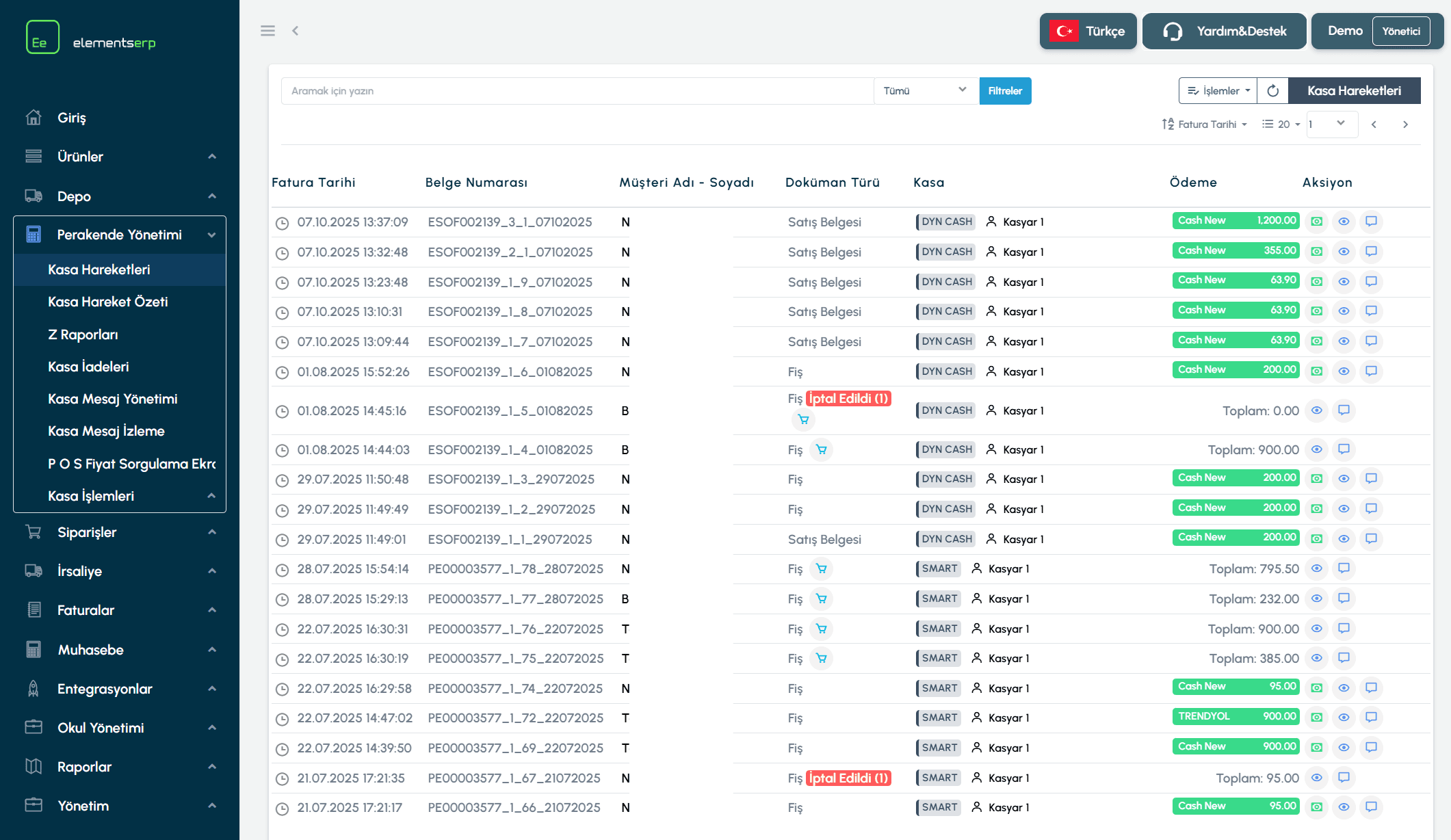
Şekil 1: Kasa fişlerinin listesi, durum bilgileri ve işlem butonları.
Tablo Sütunları
Tarih (Issue Date): İşlemin yapıldığı zaman.
Belge No: Kasa fiş numarası veya fatura numarası.
Müşteri: İşlemin yapıldığı müşteri adı (Tanımsızsa varsayılan müşteri görünür).
Belge Tipi: Satış, İade, İptal gibi işlem türü. (İptal edilenlerde "İptal" etiketi görünür).
Kasa / Kasiyer: İşlemin hangi kasadan ve hangi personel tarafından yapıldığı.
Ödeme: Ödeme yöntemi (Nakit, Kredi Kartı vb.) ve tutarı.
Filtreleme Seçenekleri
Hızlı Arama: Belge numarası veya müşteri adına göre arama yapabilirsiniz.
Belge Tipi Filtresi: Sadece "Satış" veya sadece "İade" fişlerini görmek için üstteki çipleri kullanın.
Gelişmiş Filtre: Belirli bir kasa, kasiyer veya tarih aralığına göre detaylı arama yapmanızı sağlar.
2. İşlemler ve Detaylar
Her satırın sağ tarafındaki ikonlar, o fiş üzerinde yapabileceğiniz işlemleri gösterir:
İkon / Buton | İşlem Adı | Ne İşe Yarar? |
|---|---|---|
👁️ (Göz) | Görüntüle | ERP tarafında oluşan faturanın detayını yeni sekmede açar. |
🔄 (Sync) | Senkronize Et | Eğer fiş henüz ERP'ye aktarılmamışsa, bu butona basarak manuel olarak aktarabilirsiniz. |
📄 (Mesaj) | Fiş Detayı | Kasa fişinin ham verisini (satır kalemleri, vergi detayları vb.) yazdırılabilir formatta gösterir. |
💰 (Para) | Ödeme Düzenle | Faturanın ödeme yöntemini (Örn: Nakit yerine Kredi Kartı) değiştirmek için kullanılır. |
Toplu İşlem: Hareket Aktar
Tablonun sağ üst köşesindeki "Hareket Aktar" butonu, belirli bir tarih aralığındaki tüm kasa hareketlerini toplu olarak merkeze (ERP) çekmek için kullanılır.
Butona tıklayın.
İlgili Kasa (POS)'yı seçin.
Başlangıç ve Bitiş Tarihi girin.
"Gönder" diyerek işlemi başlatın. Sistem arka planda hareketleri çekecektir.
Pazaryeri Siparişleri: Eğer bir satış Pazaryeri (Trendyol vb.) üzerinden gelmişse, satırda özel bir ikon görünür. Bu ikona tıklayarak ilgili siparişin detayına gidebilirsiniz.
Aklınıza takılan herhangi başka bir konu için bizlere Elements ERP portalınız içerisinden Yardım & Destek sayfasından ya da destek@elementserp.com e-posta adresi üzerinden ulaşabilirsiniz.
Perakende Yönetimi