Perakende Yönetimi
Kasa Mesaj Yönetimi
1. İşlem Adımları (Sihirbaz)
Ekran, sol tarafta dikey olarak sıralanmış 3 adımdan oluşur:
Şube Seçimi (Branch)
Kasa Seçimi (Point Of Sale)
Değişiklikleri Gönder (Send Changes)
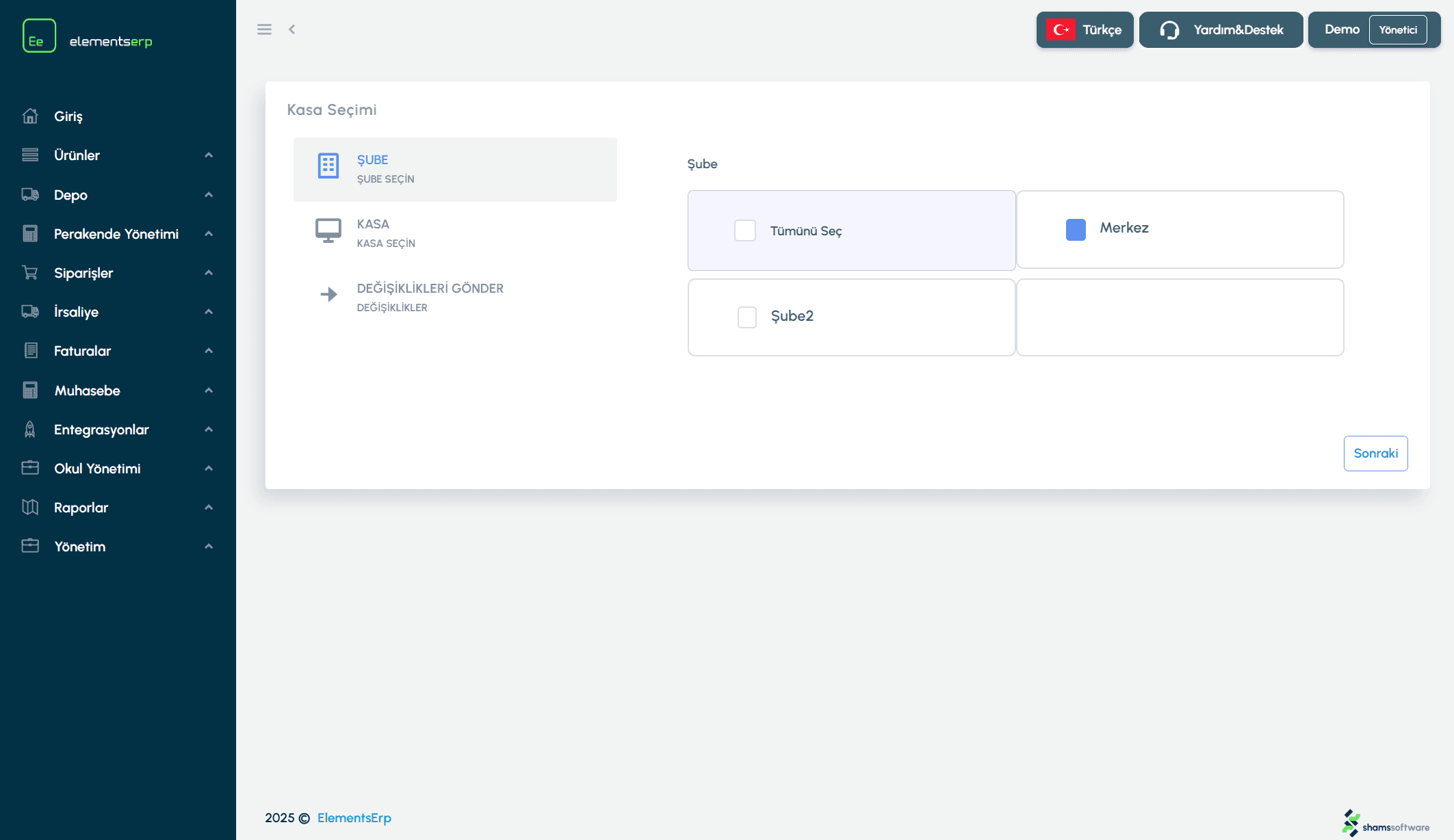
Şekil 1 : Şube ve Kasa seçim ekranı ve gönderim paneli.
Adım 1: Şube Seçimi
İlk adımda, işlem yapmak istediğiniz şubeleri seçersiniz. Ekranda şubeler kutucuklar (checkbox) halinde listelenir.
İstediğiniz şubelerin kutucuğunu işaretleyin.
Dilerseniz "Tümünü Seç" (Select All) seçeneğini kullanarak bütün şubeleri tek seferde seçebilirsiniz.
Seçim yaptıktan sonra "İleri" (Next) butonuna basarak 2. adıma geçin.
Adım 2: Kasa Seçimi
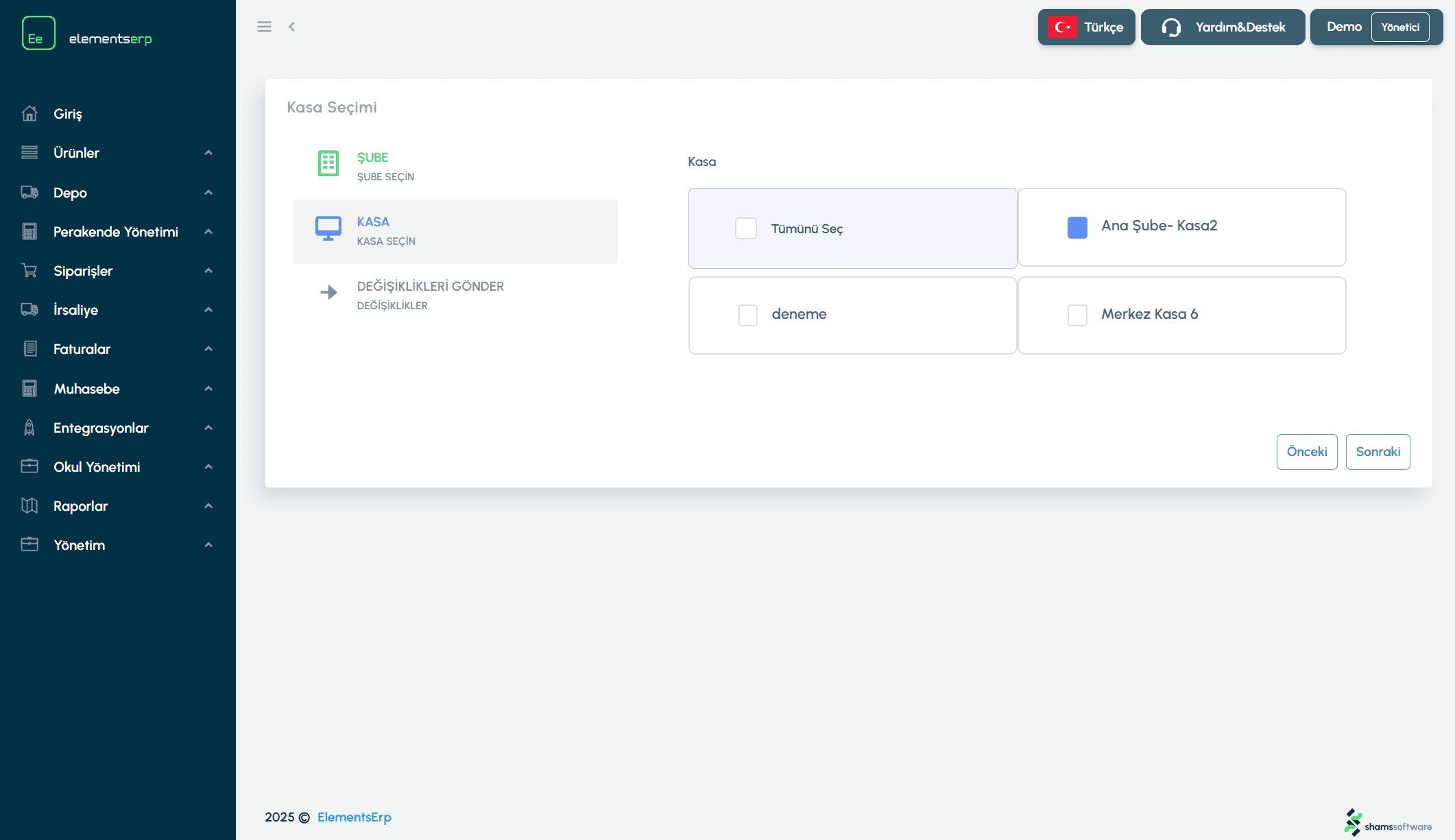
Bu adımda, seçtiğiniz şubelere bağlı olan Kasa (POS) cihazları listelenir.
Mesaj göndermek istediğiniz kasaları işaretleyin.
En az bir kasa seçmelisiniz.
Seçiminiz bittiğinde "İleri" (Next) butonuna basın.
Adım 3: Değişiklikleri Gönder
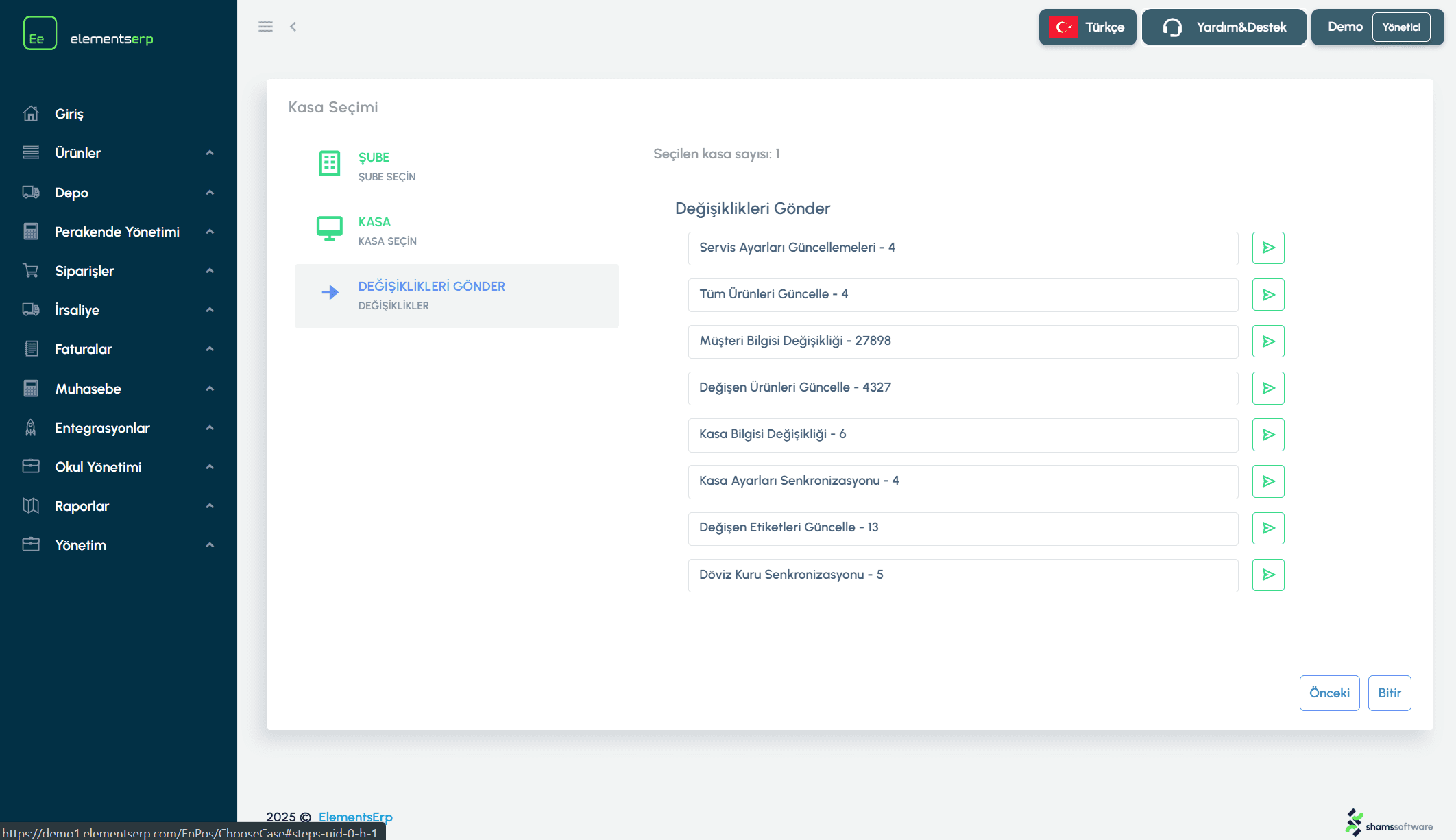
Son adımda, seçtiğiniz kasalara (Sayısı ekranın üstünde belirtilir: "Seçili Kasa Sayısı: X") hangi işlemleri yaptıracağınızı belirlersiniz. Aşağıdaki işlemlerden birini seçerek yanındaki "Gönder" (Send) butonuna basın:
İşlem Adı | Ne Yapar? |
|---|---|
Programı Güncelle | Kasa programının versiyonunu veya ayarlarını günceller. |
Tüm Ürünleri Güncelle | Merkezdeki ürün listesini kasaya tam senkronize eder. |
Müşterileri Senkronize Et | Müşteri kartlarındaki değişiklikleri kasaya gönderir. |
Döviz Kurlarını Güncelle | Güncel döviz kurlarını kasalara iletir. |
Kasa Ayarları Değişti | Kasa konfigürasyon değişikliklerini uygular. |
Etiketleri (Labels) Güncelle | Ekran metinleri veya dil dosyalarındaki değişiklikleri gönderir. |
İpucu: Eğer birden fazla işlem yapacaksanız (Örn: Hem ürünleri hem de döviz kurlarını güncellemek), her işlem satırındaki "Gönder" butonuna sırayla basmanız gerekir.
Aklınıza takılan herhangi başka bir konu için bizlere Elements ERP portalınız içerisinden Yardım & Destek sayfasından ya da destek@elementserp.com e-posta adresi üzerinden ulaşabilirsiniz.
Perakende Yönetimi