Perakende Yönetimi
Kasa Ödeme Tipleri
1. Liste Ekranı ve İşlemler
Mevcut ödeme tipleri bir tablo halinde listelenir. Üst kısımdaki "Ara" butonu veya Gelişmiş Filtre seçenekleri ile (İsim, Durum) arama yapabilirsiniz.
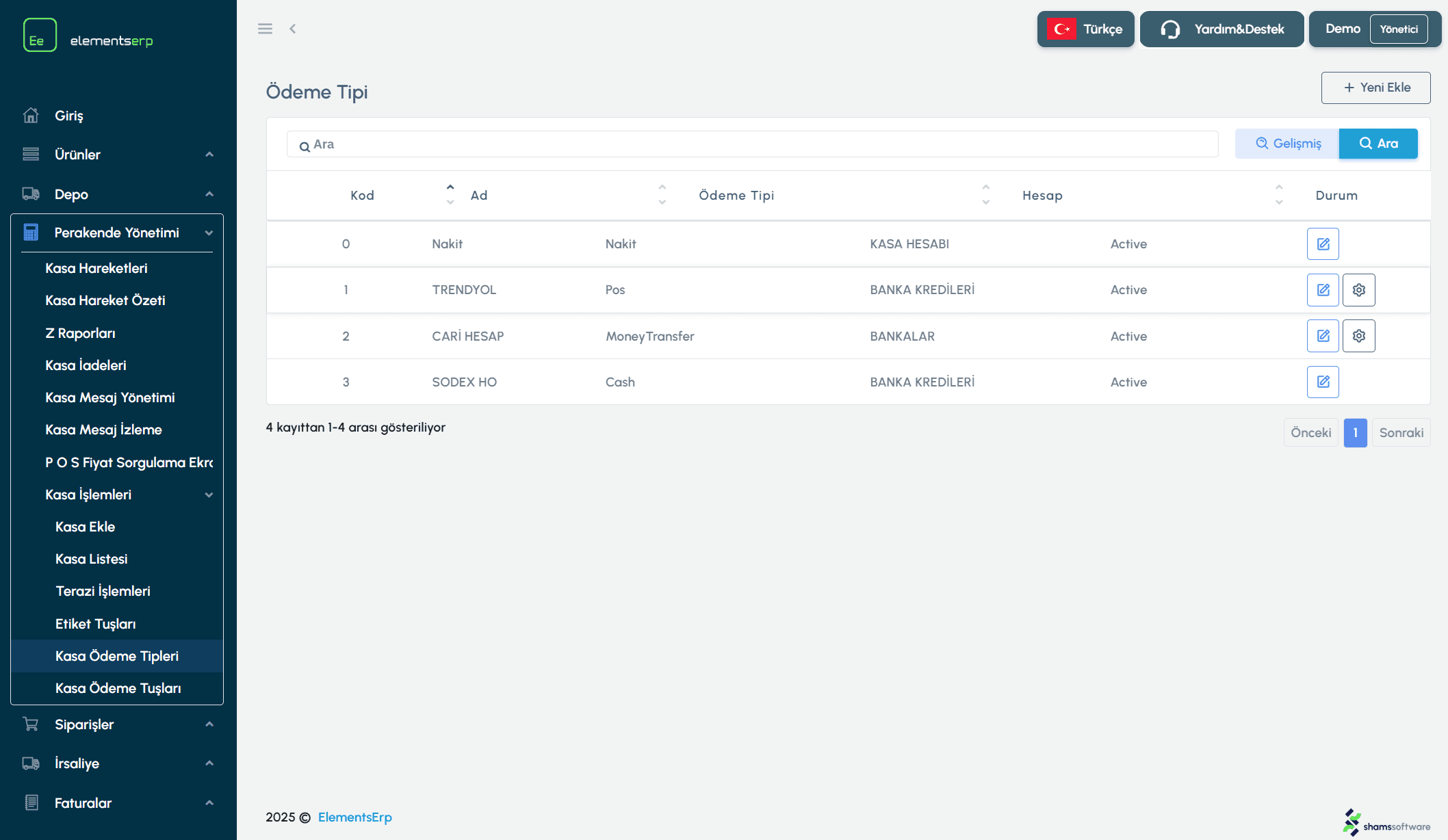
Şekil 1: Ödeme tipleri listesi ve yönetim butonları.
Tablo Sütunları
Kod: Ödeme tipinin sistemdeki kısa kodudur.
Ad: Kasa ekranında görünen isim (Örn: Nakit, Visa).
Ödeme Tipi: Sistemin tanıdığı ana kategori (Nakit, Kart vb.).
Hesap: Bu ödeme tipi ile yapılan tahsilatların işleneceği muhasebe hesabı.
Durum: Aktif veya Pasif bilgisi.
2. Yeni Ödeme Tipi Ekleme
Yeni bir ödeme yöntemi tanımlamak için sağ üstteki "Yeni Ekle" (+ Add New) butonuna tıklayın ve formu doldurun.
Alan Adı | Zorunluluk | Açıklama |
|---|---|---|
Kod | Zorunlu | Benzersiz bir kod girin (Örn: KART01). |
Ad | Zorunlu | Kasiyerin göreceği isim (Örn: Kredi Kartı). |
Ödeme Tipi | Zorunlu | Listeden uygun kategoriyi seçin (Nakit, Kredi Kartı vb.). |
Durum | Zorunlu | "Aktif" olarak seçin. |
Hesap | Opsiyonel | Bu ödemenin bağlanacağı muhasebe hesabını seçin. |
Görsel Ekleme: Kaydı oluşturduktan sonra "Düzenle" moduna girerseniz, ödeme tipi için bir Görsel (İkon) yükleyebilirsiniz. Bu ikon kasa ekranında buton üzerinde görünür.
3. Gelişmiş Ayarlar
Eğer eklediğiniz ödeme tipi "Nakit" (Cash) değilse, listede satırın sağında bir Ayarlar (Çark İkonu) belirir.
Bu butona tıklayarak, o ödeme tipine özel banka entegrasyonu veya komisyon ayarları gibi detaylı yapılandırma sayfasına gidebilirsiniz.
"Nakit" ödeme tipleri için ekstra bir ayar gerekmediğinden bu buton görünmez.
Aklınıza takılan herhangi başka bir konu için bizlere Elements ERP portalınız içerisinden Yardım & Destek sayfasından ya da destek@elementserp.com e-posta adresi üzerinden ulaşabilirsiniz.
Perakende Yönetimi