Perakende Yönetimi
Kasa Ödeme Tuşları
1. Ekran Düzeni ve Sekmeler
Sayfa, ayarları gruplamak için sekmeli (Tab) bir yapı kullanır:
Ödeme Tuşları (Payment Keys): Standart ödeme yöntemleri için tuş ataması yapılır. (Varsayılan olarak açıktır).
Para Birimi (Currency): Dövizli işlemler için özel tuş tanımları (İleride kullanılmak üzere ayrılmış olabilir).
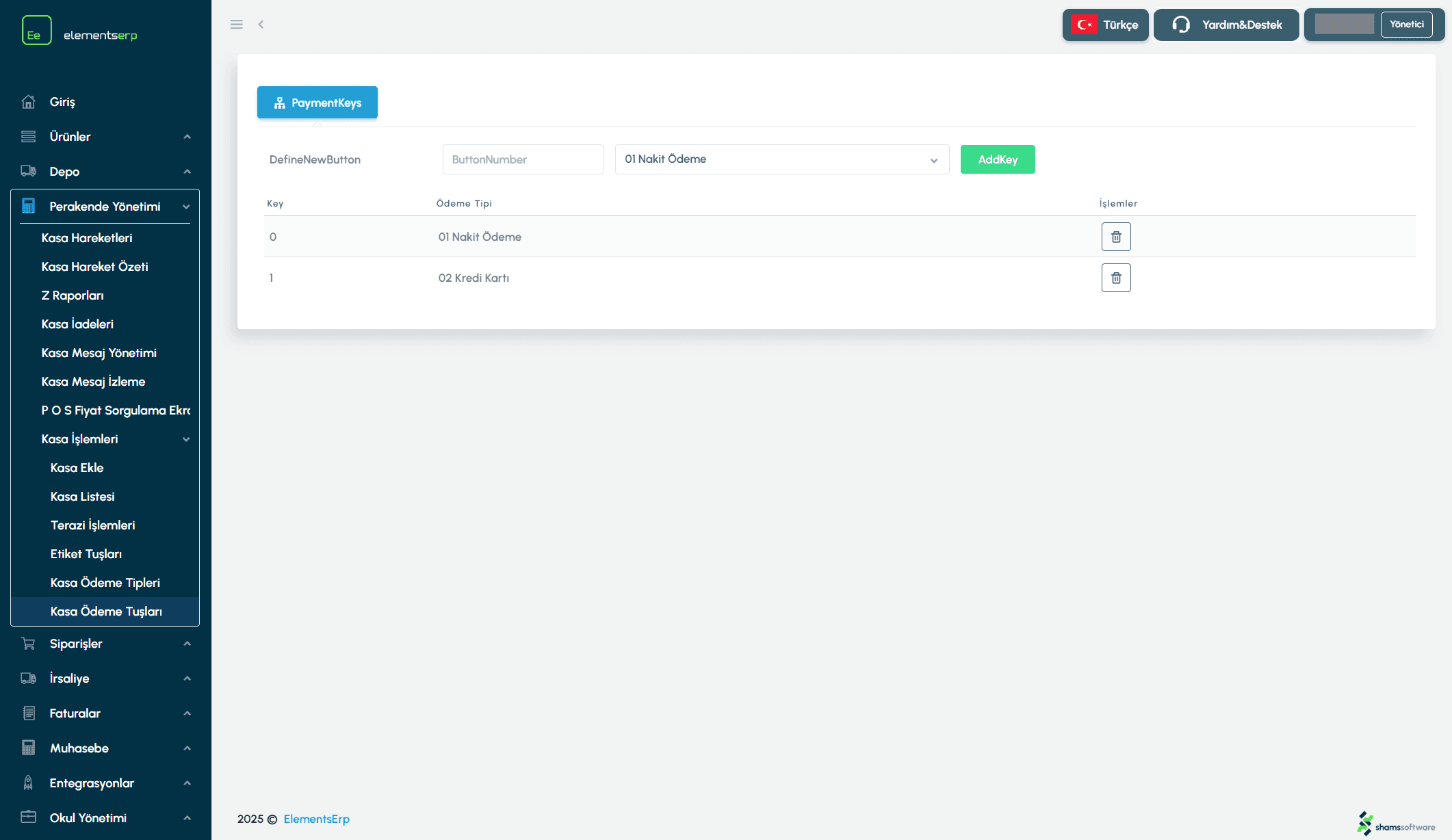
Şekil 1: Tuş numarası ve ödeme tipi seçim ekranı.
2. Yeni Tuş Tanımlama
Yeni bir ödeme kısayolu eklemek için "Ödeme Tuşları" sekmesindeki formu kullanın:
Tuş Numarası (Button Number): Kasa ekranındaki butonun sıra numarasını girin (Örn: 1, 2, 3). Bu numara benzersiz olmalıdır.
Ödeme Tipi (Payment Type): Bu tuşa basıldığında hangi ödeme yönteminin çalışacağını seçin (Örn: Nakit, Kredi Kartı). Liste sistemdeki aktif ödeme tiplerinden gelir.
Tuş Ekle (Add Key): Butona basarak tanımı kaydedin.
Güncelleme İpucu: Eğer var olan bir tuş numarasını (Örn: 1 numara) tekrar girip farklı bir ödeme tipi seçerseniz, sistem size "Mevcut kaydı güncellemek istiyor musunuz?" diye soracaktır. Onaylarsanız eski tanım yenisiyle değiştirilir.
3. Tanımlı Tuşlar Listesi
Eklediğiniz tuşlar, formun altındaki tabloda listelenir.
Tuş (Key) | Ödeme Tipi | İşlemler |
|---|---|---|
1 | Nakit | Sil (Çöp Kutusu İkonu) |
2 | Kredi Kartı | Sil (Çöp Kutusu İkonu) |
Tuş Silme
Bir ödeme tuşunu kaldırmak için tablodaki ilgili satırın sonundaki Sil (Çöp Kutusu) ikonuna tıklayın ve gelen onayı kabul edin.
Aklınıza takılan herhangi başka bir konu için bizlere Elements ERP portalınız içerisinden Yardım & Destek sayfasından ya da destek@elementserp.com e-posta adresi üzerinden ulaşabilirsiniz.
Perakende Yönetimi