Perakende Yönetimi
Kasa Listesi ve Kasa Ekle
1. Liste Ekranı ve Filtreleme
Sayfaya girdiğinizde sistemde kayıtlı tüm kasalar bir tablo halinde listelenir.
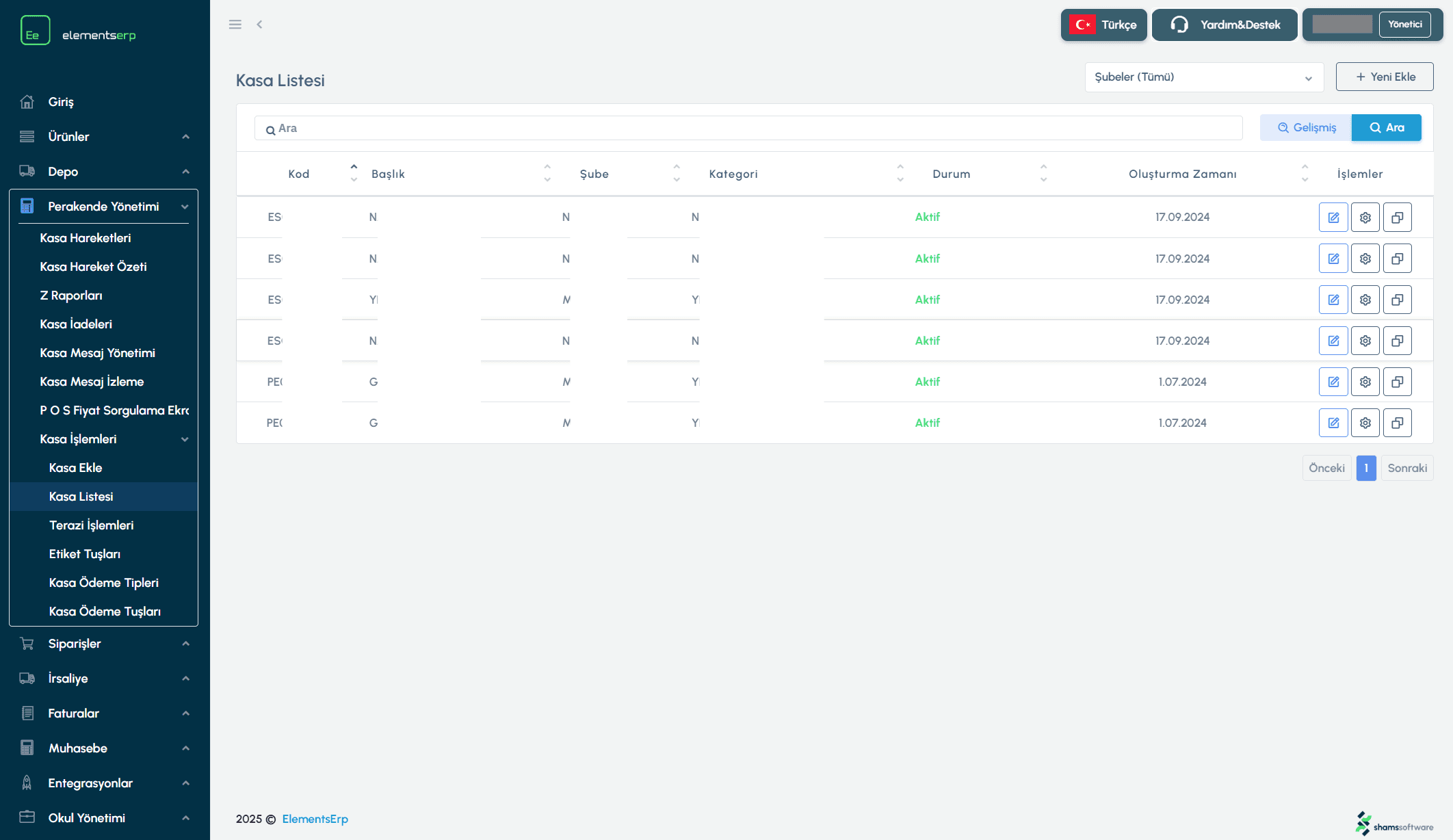
Şekil 1: Kasa listesi, şube filtresi ve işlem butonları.
Filtreleme Araçları
Şube Filtresi: Sağ üstteki açılır menüden (Branches) belirli bir şubeyi seçerek sadece o şubedeki kasaları görebilirsiniz.
Gelişmiş Filtre (Advanced): Kasa Kodu (Sicil No), Kasa Adı, Kategori veya Durum (Aktif/Pasif) kriterlerine göre detaylı arama yapmanızı sağlar.
2. Yeni Kasa Ekleme
Sisteme yeni bir POS cihazı tanımlamak için sağ üstteki "Yeni Ekle" (+ Add New) butonuna tıklayın ve formu doldurun.
Alan Adı | Zorunluluk | Açıklama |
|---|---|---|
Şube (Branch) | Zorunlu | Kasanın bağlı olacağı mağaza/şubeyi seçin. |
Sicil No (Registry Number) | Zorunlu | Kasa için benzersiz bir kod girin (Örn: KASA-01). |
Başlık (Title) | Zorunlu | Kasanın görünen adı (Örn: Giriş Kasası). |
Durum (Status) | Zorunlu | "Aktif" olarak seçin. |
Açıklama | Opsiyonel | Kasa ile ilgili notlar. |
3. İşlemler ve Ayarlar
Listede her kasanın sağ tarafında bulunan butonlar ile yönetim işlemlerini yapabilirsiniz:
Düzenle (Kalem İkonu): Kasanın adını, şubesini veya durumunu güncellemek için kullanılır.
Ayarlar (Çark İkonu): O kasaya özel detaylı konfigürasyon (Yazıcı ayarları, fiş başlığı vb.) sayfasına gider.
Ayarları Kopyala (Kopyala İkonu):
Yeni bir kasa kurduğunuzda, ayarlarını sıfırdan yapmak yerine, mevcut bir kasanın ayarlarını buna kopyalayabilirsiniz. Butona bastığınızda açılan pencereden "Kaynak Kasa"yı seçip onaylamanız yeterlidir.
İpucu: Çok şubeli işletmelerde "Ayarları Kopyala" özelliği kurulum süresini ciddi oranda kısaltır. Bir şubedeki ana kasanın ayarlarını diğerlerine kopyalayarak standart sağlayabilirsiniz.
Aklınıza takılan herhangi başka bir konu için bizlere Elements ERP portalınız içerisinden Yardım & Destek sayfasından ya da destek@elementserp.com e-posta adresi üzerinden ulaşabilirsiniz.
Perakende Yönetimi