Perakende Yönetimi
Terazi İşlemleri
1. Liste Ekranı ve Genel Bakış
Sayfaya girdiğinizde mevcut terazi şablonları listelenir.
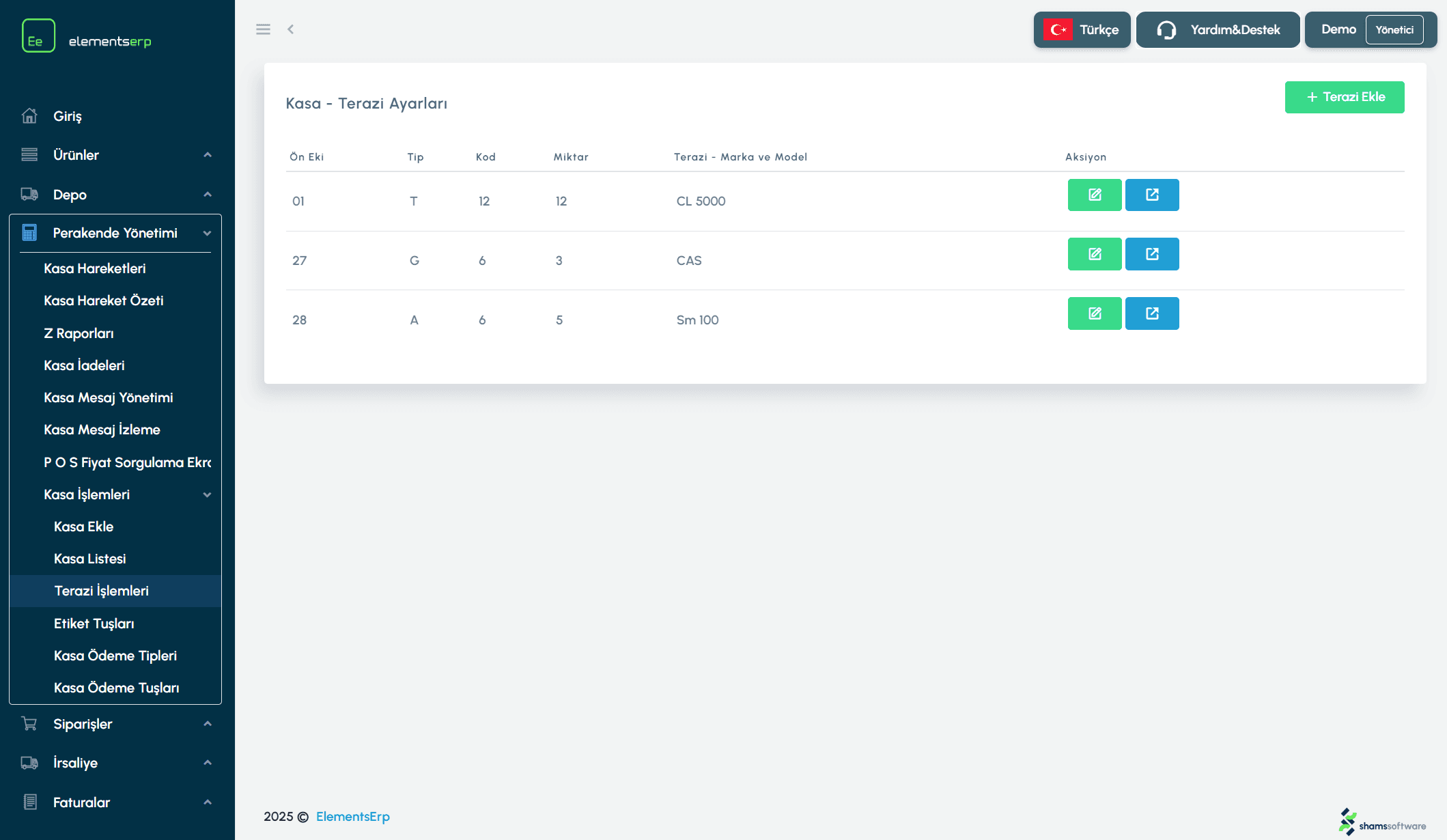
Şekil 1: Terazi barkod şablonlarının listesi ve ekleme butonu.
Tablo Sütunları
Önek (Prefix): Barkodun başlangıç karakterleri (Örn: 27, 28). Sistem barkodu bu numaradan tanır.
Tip (Type): Barkodun yapısını belirleyen kod (G, T, A gibi).
Kod Uzunluğu: Barkod içerisinde ürün koduna ayrılan karakter sayısı.
Miktar Uzunluğu: Barkod içerisinde ağırlık/miktar bilgisine ayrılan karakter sayısı.
Cihaz Tipi: Tanımın geçerli olduğu terazi modeli.
2. Yeni Terazi Şablonu Ekleme
Yeni bir barkod kuralı tanımlamak için sağ üstteki "Terazi Ekle" (Add Scale) butonuna tıklayın ve formu doldurun:
Alan Adı | Zorunluluk | Açıklama ve Kısıtlamalar |
|---|---|---|
Önek (Prefix) | Zorunlu | Barkodun başladığı ilk 2 rakamdır (Örn: 27). |
Tip (Type) | Zorunlu | Sistemde tanımlı barkod tiplerinden birini seçin (G, T, A). |
Kod Uzunluğu | Zorunlu | Ürün kodu için kaç hane okunacağını belirtin (Örn: 5). |
Miktar Uzunluğu | Zorunlu | Ağırlık/Miktar bilgisi için kaç hane okunacağını belirtin (Örn: 5). |
Cihaz Tipi | Opsiyonel | Kuralın uygulanacağı terazi modelini seçin. |
Önemli Kural: Her terazi şablonunun "Önek" (Prefix) değeri benzersiz olmalıdır. Aynı öneke sahip iki farklı kural tanımlanamaz.
3. İşlemler ve Dışa Aktarım
Listede her satırın sağında bulunan butonlar ile şu işlemleri yapabilirsiniz:
Güncelle (Kalem İkonu): Mevcut barkod şablonunu düzenlemenizi sağlar.
Dışa Aktar (Export İkonu): Bu terazi şablonuna uyan ürünleri ve bilgileri dosya olarak indirir. İndirilen dosya yeni bir sekmede açılır.
Aklınıza takılan herhangi başka bir konu için bizlere Elements ERP portalınız içerisinden Yardım & Destek sayfasından ya da destek@elementserp.com e-posta adresi üzerinden ulaşabilirsiniz.
Perakende Yönetimi