Yönetim
Bölge İşlemleri
1. Bölge Listesi ve Arama
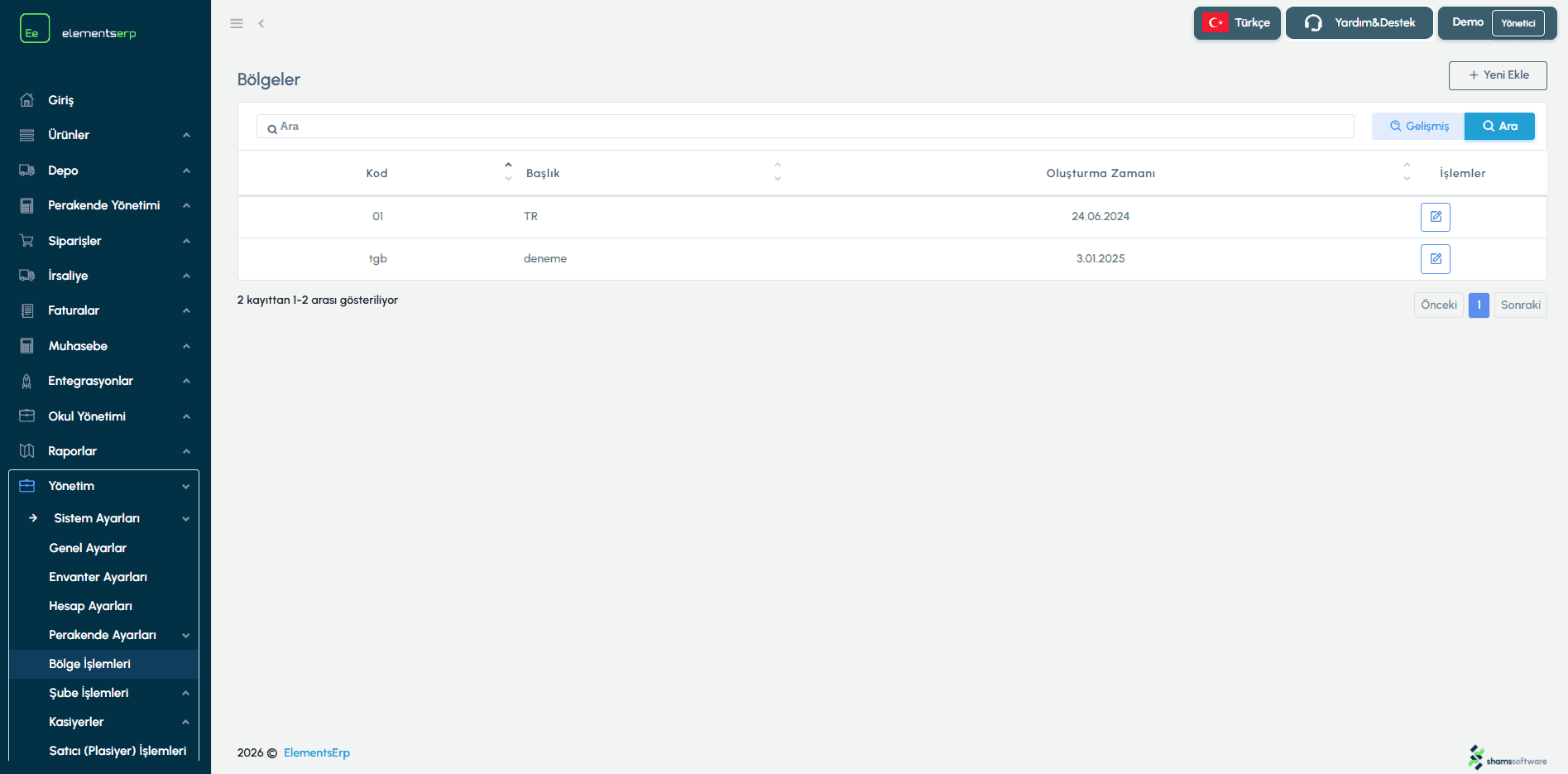
Şekil 1: Bölge işlemleri ekranı.
Ekran açıldığında mevcut bölgeler bir liste halinde görüntülenir.
Arama ve Filtreleme
Listede aradığınız bölgeyi bulmak için sağ üstteki "Gelişmiş" (Advanced) butonuna basarak filtreleme panelini açabilirsiniz.
Kod (Code): Bölge koduna göre arama yapar.
Başlık (Title): Bölge adına göre arama yapar.
Ara (Search): Kriterlere uygun kayıtları listeler.
2. Yeni Bölge Ekleme
Sisteme yeni bir bölge tanımlamak için sağ üstteki "Yeni Ekle" (Add New) butonuna basın. Açılan pencerede aşağıdaki bilgileri doldurun:
Kayıt Alanları
Alan Adı | Açıklama | Durum |
|---|---|---|
Kod (Code) | Bölgeyi tanımlayan benzersiz kısa kod. (Örn: BOLGE-01) | Zorunlu |
Başlık (Title) | Bölgenin açık ismi. (Örn: Anadolu Yakası Bölgesi) | Zorunlu |
Fiyat Listesi | Bu bölgeye bağlı şubelerde varsayılan olarak kullanılacak fiyat listesi. | Opsiyonel |
Depo (Warehouse) | Bu bölgeye bağlı varsayılan depo. | Opsiyonel |
3. Düzenleme İşlemleri
Mevcut bir bölgeyi güncellemek için listedeki ilgili satırın sonunda bulunan "Düzenle" (Edit - Kalem İkonu) butonuna basın. Bilgileri güncelledikten sonra "Kaydet" (Save) butonuna basarak değişikliği tamamlayın.
İpucu: Bir bölgeyi düzenlediğinizde, o bölgeye bağlı olan şubelerin veya kasaların ayarları otomatik olarak güncellenmez. Sadece yeni açılacak kayıtlarda varsayılan değerler etkili olur.
Yönetim