Yönetim
Kullanıcı Listesi
1. Kullanıcı Listesi ve Arama
Ekran açıldığında sistemdeki tüm kullanıcılar bir liste halinde görüntülenir.
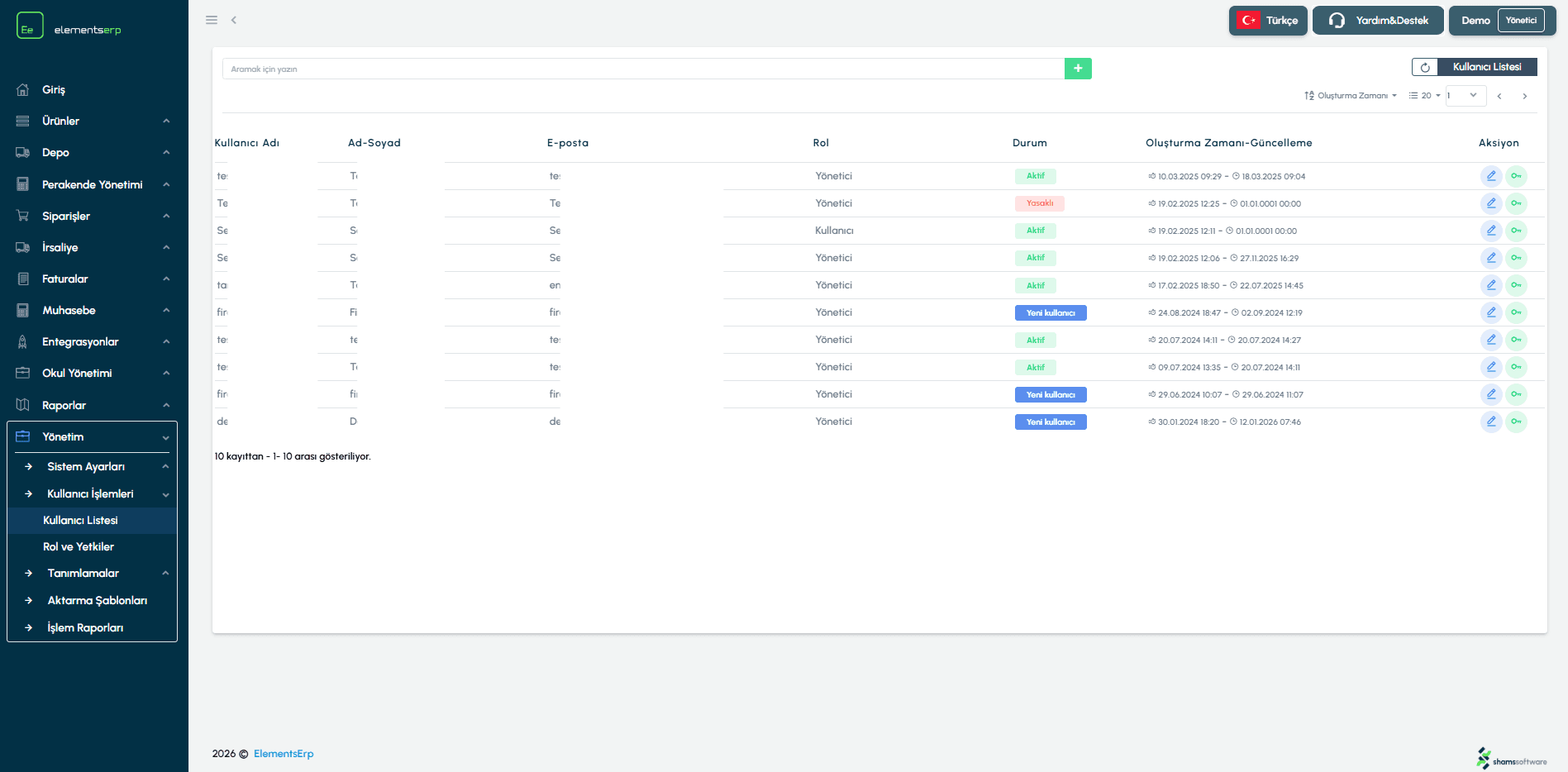
Şekil 1: Kullanıcı tablosu, arama çubuğu ve işlem butonları.
Tablo Alanları
Kullanıcı Adı (Username): Sisteme giriş için kullanılan isim.
Tam Ad (Full Name): Kullanıcının gerçek adı soyadı.
Rol (Role): Kullanıcının yetki seviyesi (Admin, Kasiyer vb.).
Durum (Status): Hesabın aktif veya pasif olma durumu.
Zamanlar (Times): Hesabın oluşturulma ve son giriş zamanı.
2. Yeni Kullanıcı Ekleme
Yeni bir personel hesabı oluşturmak için tablonun üstündeki "Yeni Ekle" (Yeşil Artı İkonu) butonuna basın.
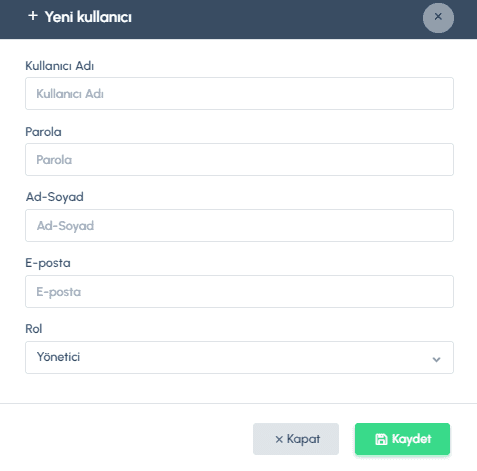
Şekil 2: Kullanıcı kayıt formu.
Kayıt Alanları
Kullanıcı Adı: Benzersiz bir giriş ismi belirleyin. Zorunlu
Şifre: İlk giriş şifresini belirleyin. Zorunlu
Tam Ad ve E-posta: İletişim bilgilerini girin. Zorunlu
Rol: Kullanıcının sistemdeki yetkisini seçin (Örn: Cashier). Zorunlu
3. İşlemler (Düzenle ve Şifre Sıfırla)
Kullanıcı satırının sonundaki butonlar ile işlem yapabilirsiniz:
İkon | İşlem | Açıklama |
|---|---|---|
✏️ | Düzenle (Edit) | Kullanıcının adını, e-postasını, rolünü veya durumunu (Aktif/Pasif) değiştirmenizi sağlar. |
🔑 | Şifre Sıfırla | (Sadece Admin Görebilir) Kullanıcının unuttuğu şifreyi yenilemek için kullanılır. |
İpucu: Bir personel işten ayrıldığında hesabını silmek yerine durumunu "Pasif" veya "Engelli" yapmanız, geçmiş işlem kayıtlarının korunması açısından daha güvenlidir.
Yönetim