Yönetim
Para Birimi Yönetimi
1. Para Birimi Listesi ve Ekleme
Sistemdeki mevcut para birimleri liste halinde görüntülenir. Yeni bir para birimi eklemek için listenin başındaki "Ekle" (Add - Mavi Artı İkonu) butonuna basın.
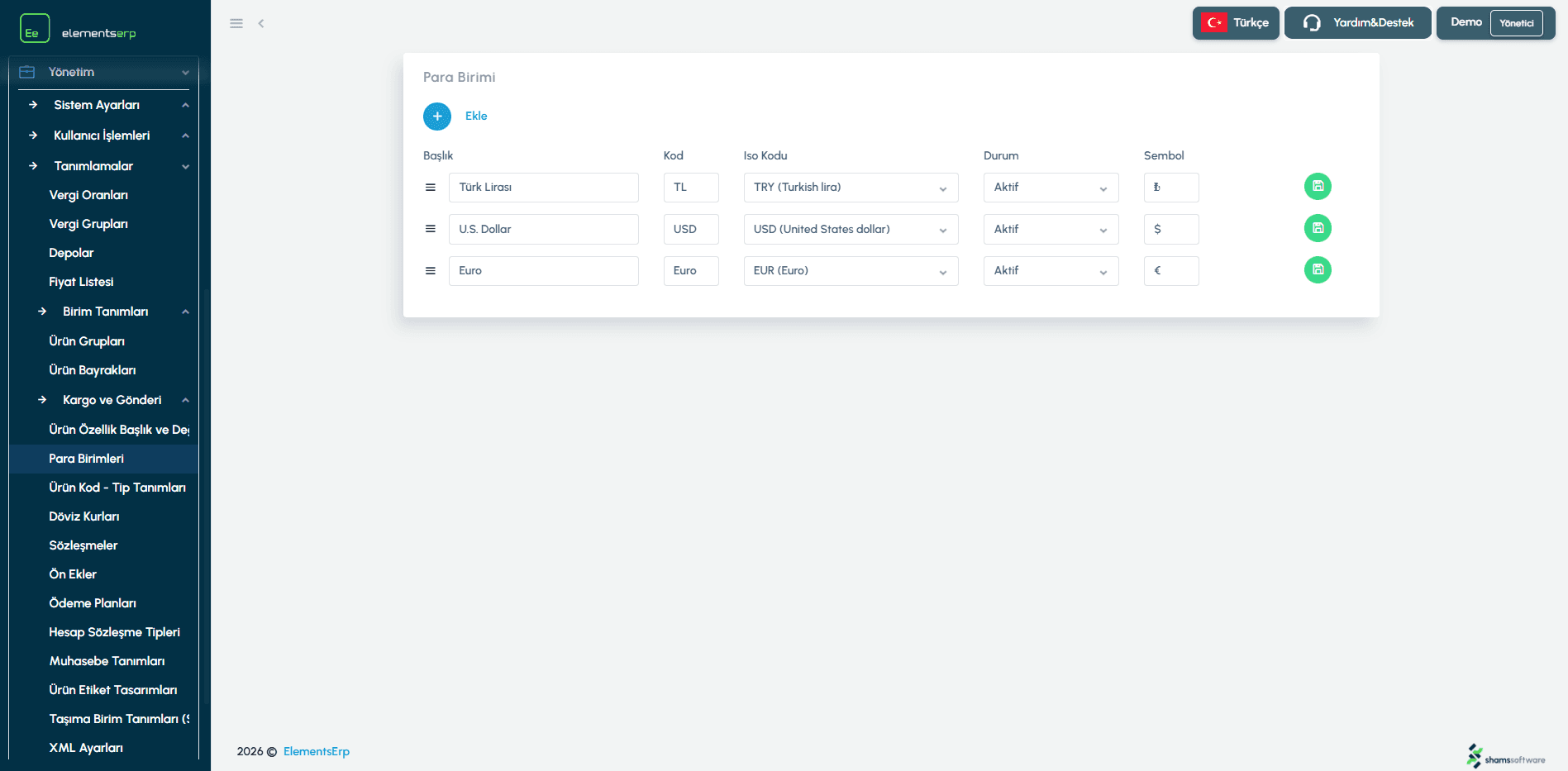
Şekil 1: Para birimi listesi ve ekleme butonu.
Para Birimi Alanları
Her satırda aşağıdaki bilgileri doldurmanız gerekir:
Alan Adı | Açıklama | Örnek |
|---|---|---|
Başlık (Title) | Para biriminin kullanıcılar tarafından görünen ismi. | Amerikan Doları |
Kod (Code) | Kısa kod. Genellikle 3 harfli uluslararası kod kullanılır. | USD |
ISO Kodu (IsoCode) | Sistemin entegrasyon (Merkez Bankası, e-Fatura) için kullandığı standart kod. Listeden seçilmelidir. | USD (US Dollar) |
Sembol (Symbol) | Rakamların yanında görünecek simge. | $ |
Durum (Status) | Aktif: Sistemde kullanılabilir. | Aktif |
2. Kaydetme ve Düzenleme
Kaydet (Save): Bilgileri girdikten veya değiştirdikten sonra satırın sonundaki Yeşil Kaydet butonuna basın. Başarılı işlem sonrası küçük bir onay işareti (Check) görünür.
Düzenleme: Mevcut bir para biriminin ismini veya sembolünü değiştirmek için doğrudan ilgili kutucuğa yazıp tekrar kaydet butonuna basmanız yeterlidir.
Önemli İpucu: ISO Kodu (IsoCode) alanı, e-Fatura ve finansal entegrasyonlar için kritiktir. Lütfen listeden doğru standart kodu seçtiğinizden emin olun (Örn: Türk Lirası için "TRY").
3. Sıkça Sorulan Sorular
Soru: Bir para birimini silebilir miyim?
Cevap: Eğer o para birimi ile işlem yapılmışsa (Fatura kesilmişse) silmeniz önerilmez. Bunun yerine Durumunu "Pasif" yapmalısınız.Soru: Döviz kurları otomatik güncelleniyor mu?
Cevap: Bu ekran sadece para birimi tanımını yapar. Günlük kur değerleri (Örn: 1 USD = 30 TL) "Döviz Kurları" ekranından yönetilir veya otomatik çekilir.
Yönetim