Yönetim
Menü Yönetimi
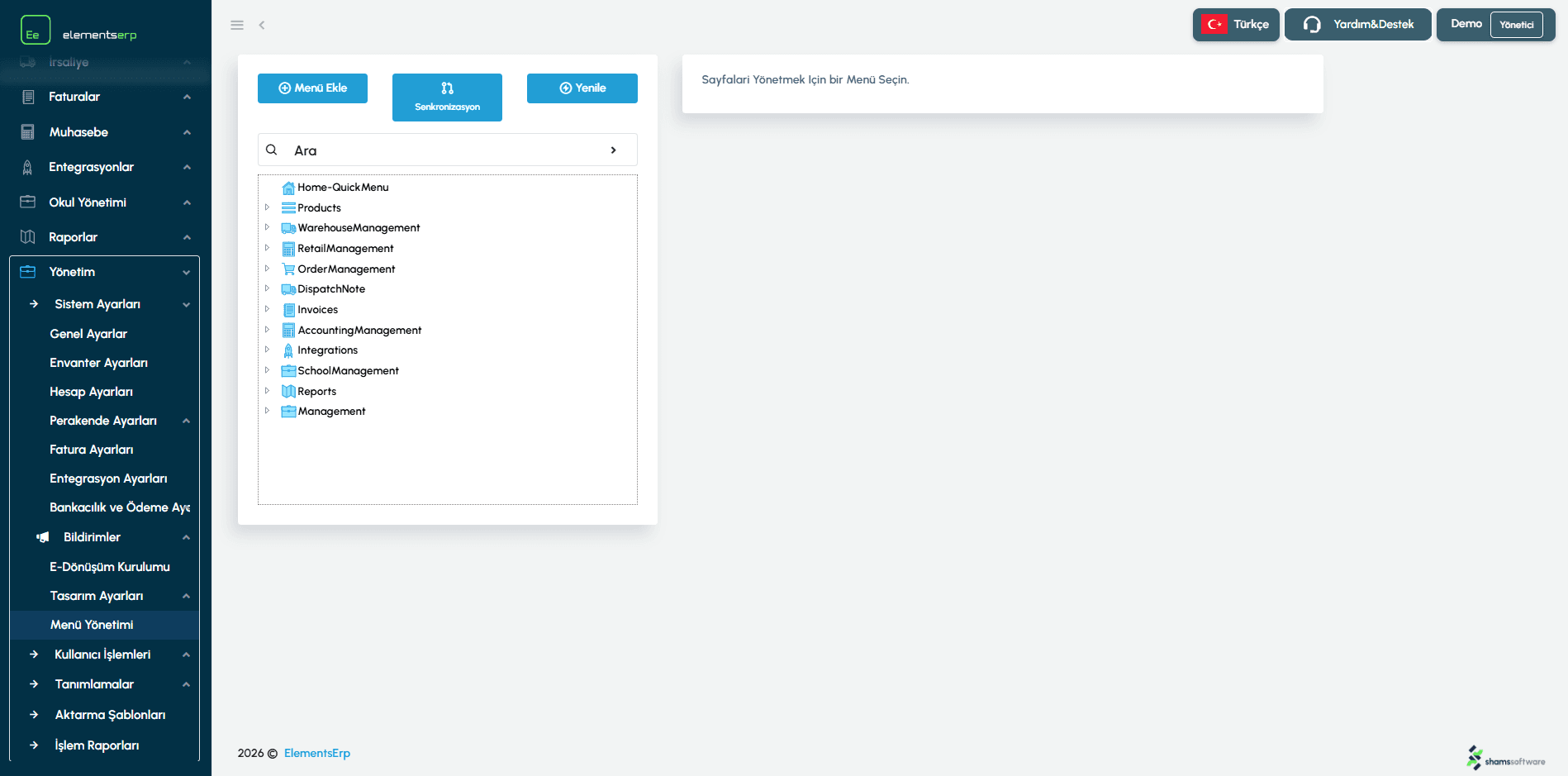
Şekil 1: Sol tarafta menü ağacı, sağ tarafta düzenleme formu.
1. Sol Panel: Menü Ağacı ve İşlemler
Bu alanda mevcut menü yapısını hiyerarşik bir ağaç şeklinde görürsünüz. Üst kısımdaki butonlar genel işlemleri yapar.
Üst Butonlar
Menü Ekle (Add Menu): Sisteme yeni bir Ana Menü (en üst seviye) eklemek için kullanılır.
Senkronizasyon (Synchronization): Menü tanımlarını sistemdeki mevcut sayfalarla eşler. Yeni eklenen kod sayfalarını menüye dahil etmek veya güncellemeleri almak için kullanılır.
Yenile (Refresh): Menü ağacını sunucudan tekrar yükler (sayfayı yenilemeden veriyi tazeler).
Arama (Search)
Menü ağacı çok genişse, aradığınız sayfayı bulmak için "Ad (Name)" kutusuna yazabilirsiniz. "Temizle" (Clear) butonu aramayı sıfırlar ve tüm ağacı tekrar gösterir.
2. Sağ Panel: Menü Detayları ve Düzenleme
Sol paneldeki ağaçtan bir menü öğesine tıkladığınızda, sağ tarafta o menünün detayları açılır. Burada aşağıdaki alanları düzenleyebilirsiniz:
Alan Adı | Açıklama |
|---|---|
Ad (Name) | Menünün kullanıcılar tarafından görünen ismidir. (Örn: "Satışlar") |
Kod (Code) | Sistemin menüyü tanıması için kullanılan benzersiz kimlik kodudur. (Örn: SALES_MODULE) |
İkon (Icon) | Menünün yanında görünecek simgenin CSS kodudur. (Örn: |
Açıklama (Description) | Menünün ne işe yaradığını anlatan kısa bilgi metnidir. |
Durum (Status) | Aktif: Menü kullanıcılar tarafından görülür. |
Bağlantı (Link) | Menüye tıklandığında gidilecek sayfanın adresi/rotasıdır. (Örn: |
Servis Kodu | Yetkilendirme sistemleri için kullanılan entegrasyon kodudur. |
Sayfa İşlemleri (Alt Menü Ekleme ve Kaydetme)
Bir menü seçili durumdayken sağ altta işlem butonları belirir:
Alt Sayfa Ekle (Add Page): Seçili olan menünün altına yeni bir Alt Menü (Çocuk Menü) ekler.
Kaydet (Save): Form üzerinde yaptığınız değişiklikleri sisteme kaydeder.
3. Yeni Menü Ekleme Penceresi
"Menü Ekle" veya "Alt Sayfa Ekle" butonlarına bastığınızda açılan penceredir.
İpucu: Eğer bir "Ana Menü" ekliyorsanız bu menü ağacın en tepesinde yer alır. Eğer bir menü seçip "Alt Sayfa Ekle" derseniz, yeni menü seçtiğiniz menünün altında (içinde) oluşur.
Ad, Kod ve İkon alanlarını doldurun.
Menünün Durumunu (Aktif) seçin.
Eğer bu bir başlık değil, tıklanabilir bir sayfaysa Bağlantı (Link) alanını doldurun.
Kaydet butonuna basarak işlemi tamamlayın.
Önemli: Pasif duruma getirilen menüler, son kullanıcıların ekranından anında kaybolur. Menü yapısında yaptığınız değişikliklerin görünmesi için bazen sayfa yenileme gerekebilir.
Yönetim