Yönetim
Hızlı Menü Yönetimi
1. Ekran Genel Bakış
Sayfa üç ana bölümden oluşur:
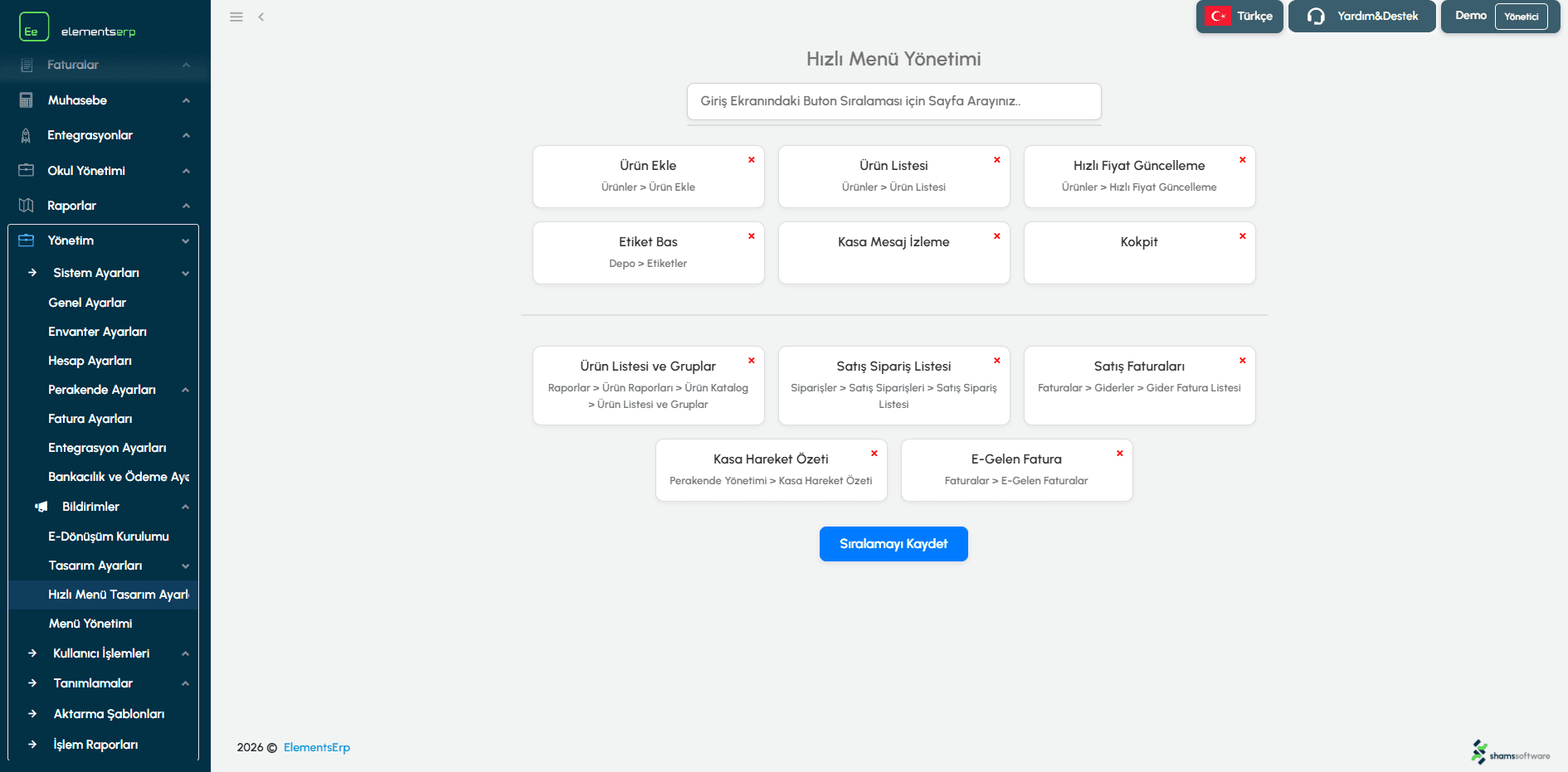
Şekil 1: Arama kutusu, seçili butonlar alanı ve kaydet butonu.
Arama Kutusu (Search): Yeni bir menü öğesi bulmak için kullanılır.
Seçili Butonlar (Selected Buttons): Şu anda aktif olan ve ekranda görünen kısayolları listeler.
Kaydet (Save Sort): Yapılan sıralama değişikliklerini sisteme kaydeder.
2. Kısayol Ekleme ve Arama
Menüye yeni bir sayfa eklemek için:
Sayfanın üst kısmındaki arama kutusuna eklemek istediğiniz modülün veya sayfanın adını yazın (Örn: "Satış", "Stok", "POS").
Arama sonuçlarında çıkan ilgili sayfaya tıklayın.
Tıkladığınız sayfa, aşağıdaki "Seçili Butonlar" listesine otomatik olarak eklenir.
3. Sıralama ve Düzenleme (Sürükle-Bırak)
Butonların giriş ekranında hangi sırada görüneceğini belirlemek için:
Sıralama: "Seçili Butonlar" alanındaki bir öğenin üzerine gelin, basılı tutun ve yukarı/aşağı sürükleyerek yerini değiştirin.
Kaldırma: Bir kısayolu menüden çıkarmak istiyorsanız, öğenin üzerindeki "Kaldır" (X) ikonuna tıklayın.
4. Değişiklikleri Kaydetme
Önemli: Yaptığınız ekleme ve sıralama işlemlerinin geçerli olması için mutlaka "Sıralamayı Kaydet" (Save Sort) butonuna basmalısınız. Kaydetmeden sayfadan çıkarsanız değişiklikleriniz kaybolur.
Kaydetme işleminden sonra, yeni menü düzenini görmek için ana sayfaya dönebilir veya çıkış yapıp giriş ekranını kontrol edebilirsiniz.
Yönetim