Yönetim
Fiyat Listesi
1. Fiyat Listesi Tablosu
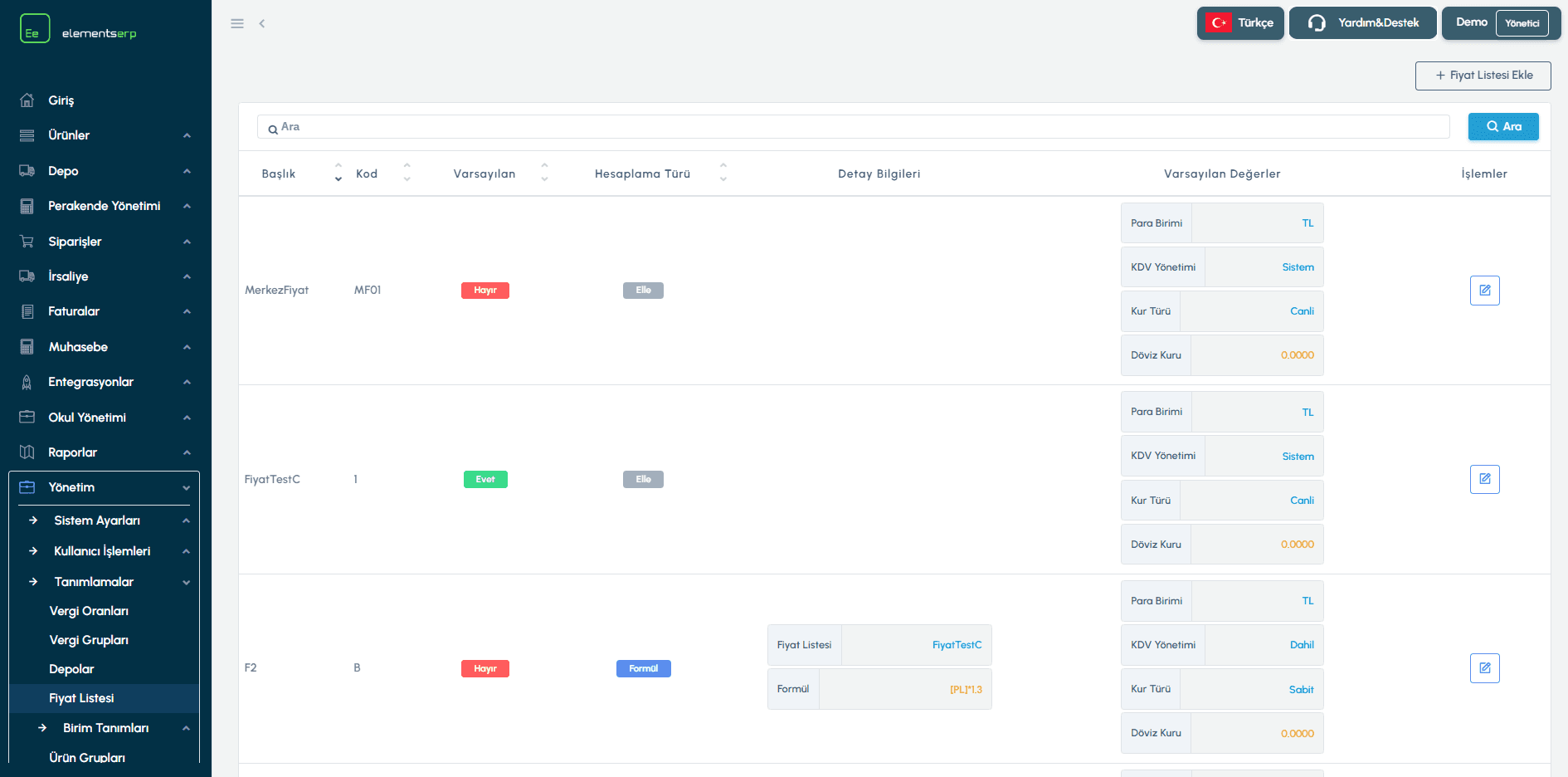
Şekil 1: Fiyat listesi tablosu.
Mevcut fiyat listeleri bir tablo halinde görüntülenir.
Başlık | Kod | Varsayılan | Hesaplama Tipi | Varsayılanlar | İşlemler |
|---|---|---|---|---|---|
Perakende Satış | PERAKENDE | Evet | Manuel | TL (Dahil) | ✏️ Düzenle |
Toptan Satış | TOPTAN | Hayır | Formül | USD (Hariç) | ✏️ Düzenle |
2. Yeni Fiyat Listesi Ekleme
Yeni bir liste oluşturmak için sağ üstteki "Fiyat Listesi Ekle" (Add Price List - Artı İkonu) butonuna basın.
Temel Bilgiler
Başlık (Title): Listenin görünen adı (Örn: İnternet Satış Fiyatları). Zorunlu
Kod (Code): Benzersiz kısa kod (Örn: INT_SATIS). Zorunlu
Varsayılan (Default): Bu listeyi sistemin ana fiyat listesi yapmak için işaretleyin.
Hesaplama Yöntemi (Calculation Type)
Fiyatların nasıl belirleneceğini seçin:
Manuel: Ürünlerin fiyatlarını tek tek elle girersiniz.
Formül: Fiyatlar başka bir listeden otomatik hesaplanır.
Örnek: [Perakende] listesinin %10 eksiği için formül:[PL] * 0.90
Finansal Varsayılanlar
Varsayılan Para Birimi: Listenin ana para birimi (TL, USD, EUR).
Vergi Durumu (Tax Inclusion): Fiyatlara KDV dahil mi (Included) yoksa hariç mi (Excluded) olacak?
Kur Hesaplama (Currency Rate): Dövizli listelerde kur sabit mi (Fixed) yoksa canlı mı (Live) alınacak?
3. Düzenleme
Mevcut bir listenin ayarlarını değiştirmek için satır sonundaki "Düzenle" (Edit - Kalem İkonu) butonunu kullanın. Değişiklikleri yaptıktan sonra "Kaydet" butonuna basarak işlemi tamamlayın.
İpucu: Formül tabanlı bir liste oluştururken, "İlişkili Fiyat Listesi" (Related Price List) alanından baz alınacak listeyi seçmeyi unutmayın.
Yönetim