Yönetim
Şube Yönetimi
1. Şube Listesi ve Filtreleme
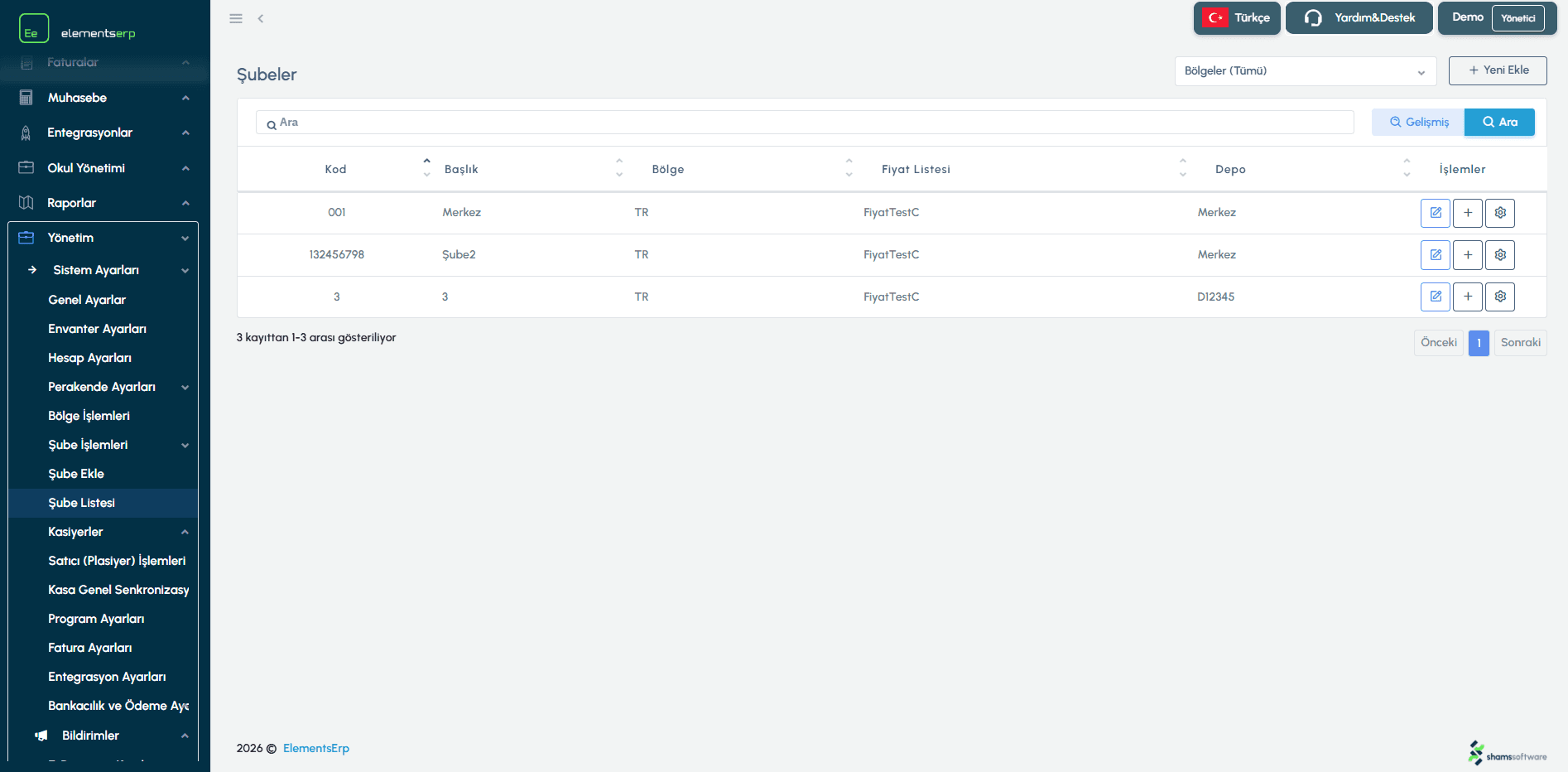
Şekil 1: Şube listesi ekranı.
Ekran açıldığında sistemdeki tüm şubeler listelenir. Üst kısımdaki araçları kullanarak aradığınız şubeyi bulabilirsiniz.
Arama Kriterleri
Bölge Filtresi (Areas): Şubeleri bağlı oldukları bölgeye göre (Örn: Marmara Bölgesi) filtreler.
Gelişmiş Arama (Advanced):
Kod (Code): Şube koduna göre arama.
Başlık (Title): Şube ismine göre arama.
Şehir (City): Şubenin bulunduğu şehre göre arama.
2. Yeni Şube Ekleme
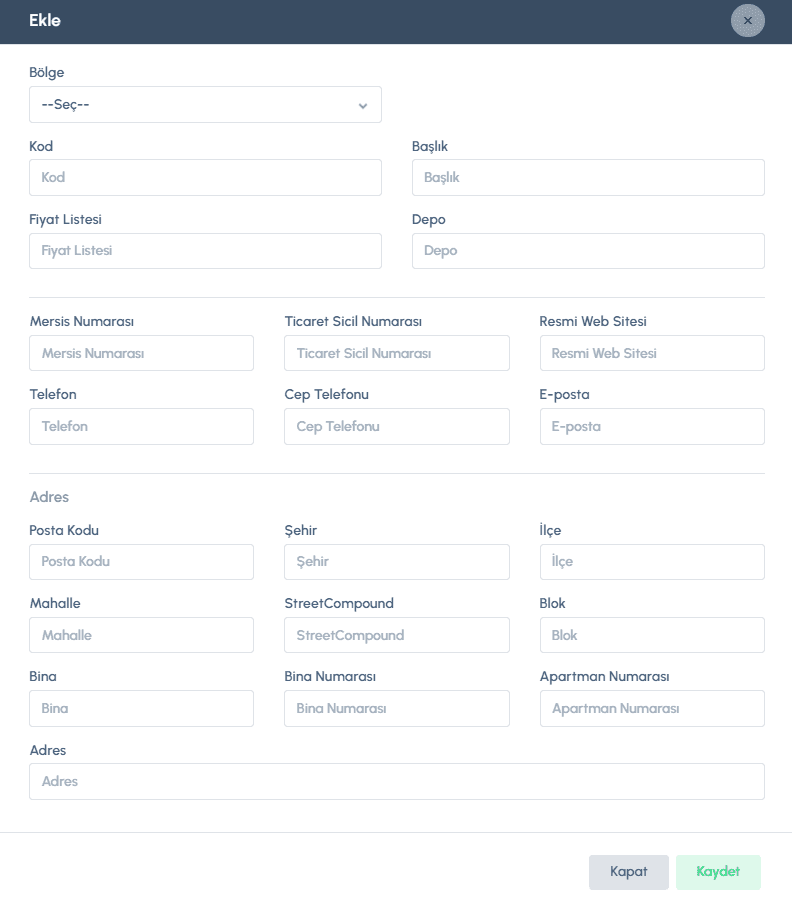
Şekil 2: Şube ekleme ekranı.
Sisteme yeni bir şube eklemek için sağ üstteki "Yeni Ekle" (Add New) butonuna basın. Açılan pencerede şube detaylarını girin:
Temel Bilgiler
Bölge (Area): Şubenin bağlı olacağı bölgeyi seçin. Zorunlu
Kod (Code): Şube için benzersiz bir kısa kod (Örn: SUBE-01). Zorunlu
Başlık (Title): Şubenin görünen ismi (Örn: Kadıköy Merkez Şube). Zorunlu
Fiyat ve Depo Ayarları
Fiyat Listesi: Bu şubede yapılacak satışlarda varsayılan olarak hangi fiyat listesinin kullanılacağını seçin (Örn: Perakende Fiyat Listesi).
Depo (Warehouse): Şubenin stok düşümü yapacağı varsayılan depoyu seçin.
Adres ve İletişim
Şubenin açık adresi, şehir, ilçe, posta kodu ve telefon/e-posta bilgilerini doldurun. Fatura ve irsaliye basımlarında bu bilgiler kullanılır.
3. Şube İşlemleri
Şube listesindeki her satırın sonunda işlem butonları bulunur:
İkon | İşlem | Açıklama |
|---|---|---|
✏️ | Düzenle (Edit) | Şube bilgilerini günceller. |
➕ | Pazaryeri Ekle | Şubeyi bir pazaryeri (Trendyol vb.) veya okul ile ilişkilendirir ve komisyon oranı tanımlar. |
⚙️ | Ayarlar | Şubeye özel gelişmiş yapılandırma ekranına gider. |
İpucu: Şube eklerken "Fiyat Listesi" ve "Depo" alanlarını boş bırakırsanız, sistem genel varsayılan ayarları kullanmaya çalışabilir ancak operasyonel hataları önlemek için bu alanların doldurulması önerilir.
Yönetim