Yönetim
Kullanıcı Yönetimi
1. Liste Ekranı ve Genel Bakış
Sayfaya girdiğinizde sistemde kayıtlı tüm kullanıcılar, rolleri ve son giriş zamanları ile birlikte listelenir.
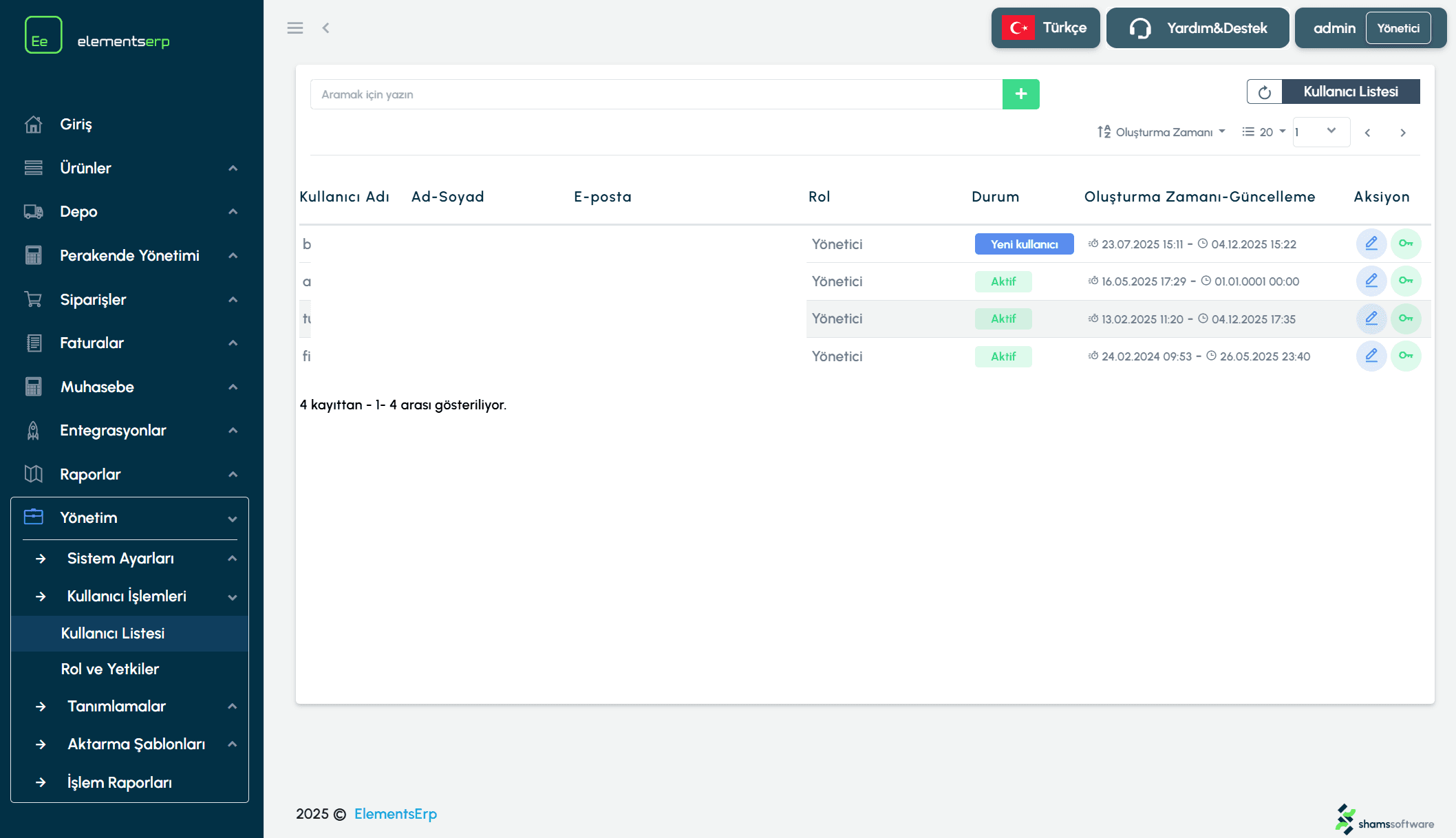
Şekil 1: Kullanıcıların listelendiği, arama ve düzenleme işlemlerinin yapıldığı ekran.
Tablo Sütunları
Kullanıcı Adı: Sisteme giriş yaparken kullanılan benzersiz isimdir.
Ad Soyad: Kullanıcının sistemde görünen tam adıdır.
E-Posta: İletişim ve bildirimler için kullanılan mail adresidir.
Rol (Role): Kullanıcının yetki seviyesini gösterir (Örn: Admin, Satış Temsilcisi).
Durum: Hesabın aktif veya pasif olduğunu gösteren renkli etikettir.
Son Giriş: Kullanıcının sisteme en son ne zaman giriş yaptığını gösterir.
2. Yeni Kullanıcı Ekleme
Sisteme yeni bir personel eklemek için sağ üstteki "Yeni Kullanıcı Ekle" butonuna tıklayın. Açılan pencerede aşağıdaki alanları eksiksiz doldurun:
Alan Adı | Zorunluluk | Açıklama |
|---|---|---|
Kullanıcı Adı | Zorunlu | Giriş için kullanılacak benzersiz isim (Türkçe karakter ve boşluk kullanmamanız önerilir). |
Şifre | Zorunlu | İlk giriş şifresi. |
Ad Soyad | Zorunlu | Personelin tam adı. |
E-Posta | Zorunlu | Geçerli bir e-posta adresi girilmelidir. |
Rol | Zorunlu | Personelin yetki grubunu seçin. |
3. Kullanıcı Düzenleme ve İşlemler
Listede her satırın sağ tarafındaki butonlar ile kullanıcı üzerinde değişiklik yapabilirsiniz:
Düzenle (Edit): Kullanıcının telefon, rol veya durum (Aktif/Pasif) bilgilerini güncellemek için kullanılır.
Şifre Sıfırla (Reset Password): Sadece Admin
Eğer yetkiniz "Admin" ise, bu butonu görerek kullanıcının şifresini sıfırlayabilirsiniz. Yeni şifreyi girip kaydettiğinizde kullanıcının eski şifresi geçersiz olur.
Güvenlik Notu: Bir personelin işten ayrılması durumunda hesabını silmek yerine, düzenleme ekranından durumunu "Pasif" yapmanız önerilir. Böylece geçmişe dönük işlem kayıtları (loglar) korunmuş olur.
Arama ve Filtreleme
Üst kısımdaki "Ara" kutucuğuna isim veya kullanıcı adı yazarak listeyi filtreleyebilirsiniz.
Aklınıza takılan herhangi başka bir konu için bizlere Elements ERP portalınız içerisinden Yardım & Destek sayfasından ya da destek@elementserp.com e-posta adresi üzerinden ulaşabilirsiniz.
Yönetim